打开后会发生什么?
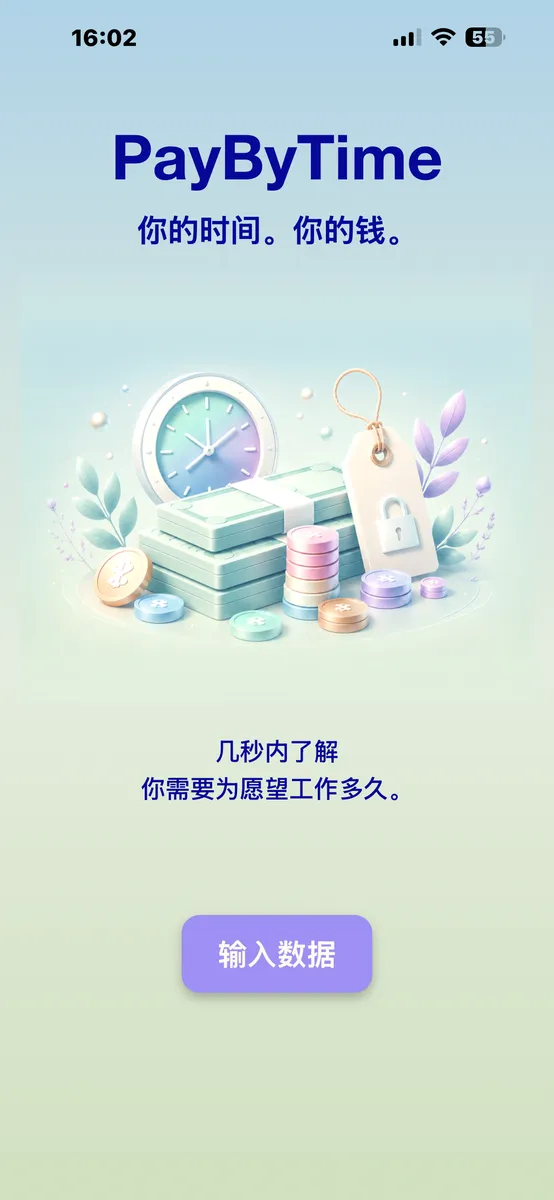
PayByTime 以简短的视觉介绍开始。开始界面确认你已进入应用,并引导你进行设置或直接输入愿望金额。
应用设置完成后,你可以快速进入核心任务:输入愿望、价格或金额,并理解工作时间结果。
点击应用图标后,PayByTime 会短暂显示标志和开始界面。之后你可以继续应用流程。
PayByTime 以简短的视觉介绍开始。开始界面确认你已进入应用,并引导你进行设置或直接输入愿望金额。
应用设置完成后,你可以快速进入核心任务:输入愿望、价格或金额,并理解工作时间结果。
首次启动时,PayByTime 会简要说明需要哪些信息以及原因。
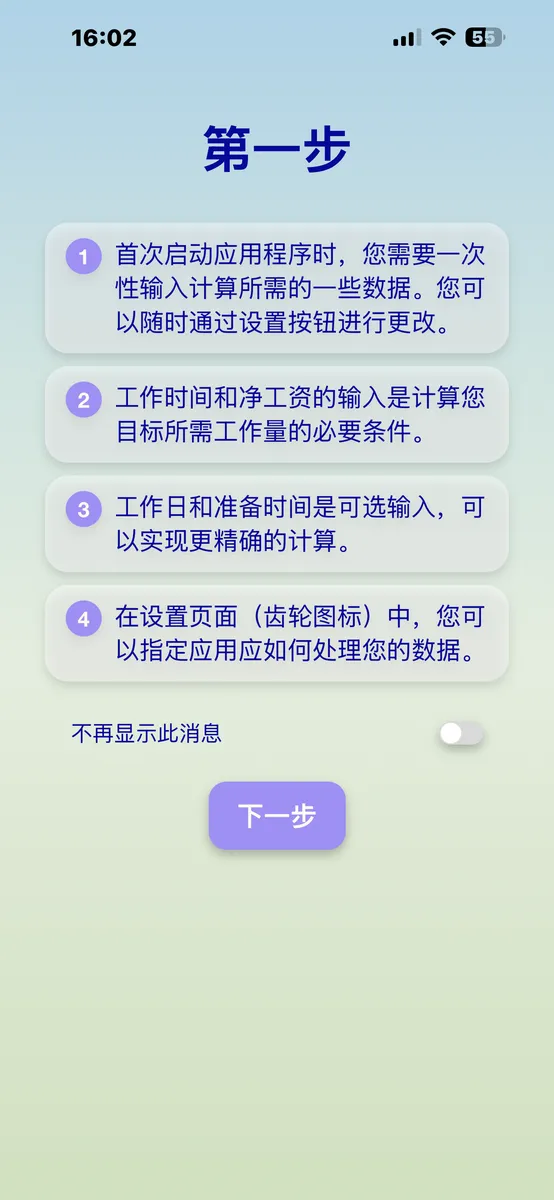
该提示会说明 PayByTime 需要哪些数据,才能将金额转换为个人工作时间。
设置完成后,下次打开应用会更快。你可以隐藏此介绍,以后直接输入愿望。
如果启用该开关,下次启动时会跳过介绍。你可以稍后在设置中重新打开。
PayByTime 需要这些信息,才能根据价格计算你的个人工作时间。通常只在首次设置或数据变化时需要。
必填。它表示你每周工作多久。
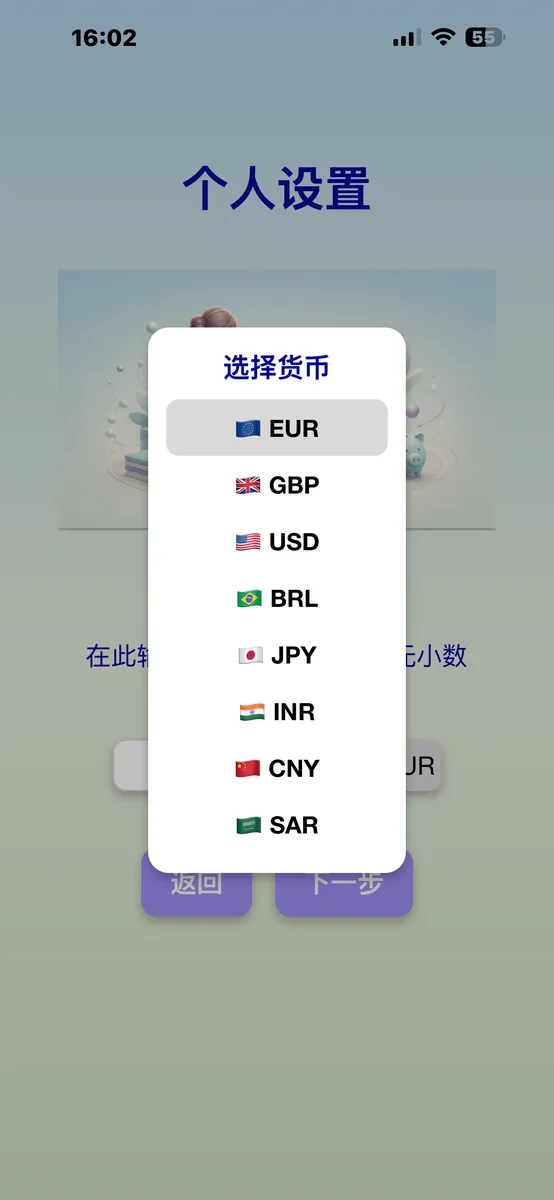
必填。净工资和货币共同构成计算基础。
可选。用于需要包含准备时间或按天拆分结果的情况。
可选。指上下班所需的额外时间。
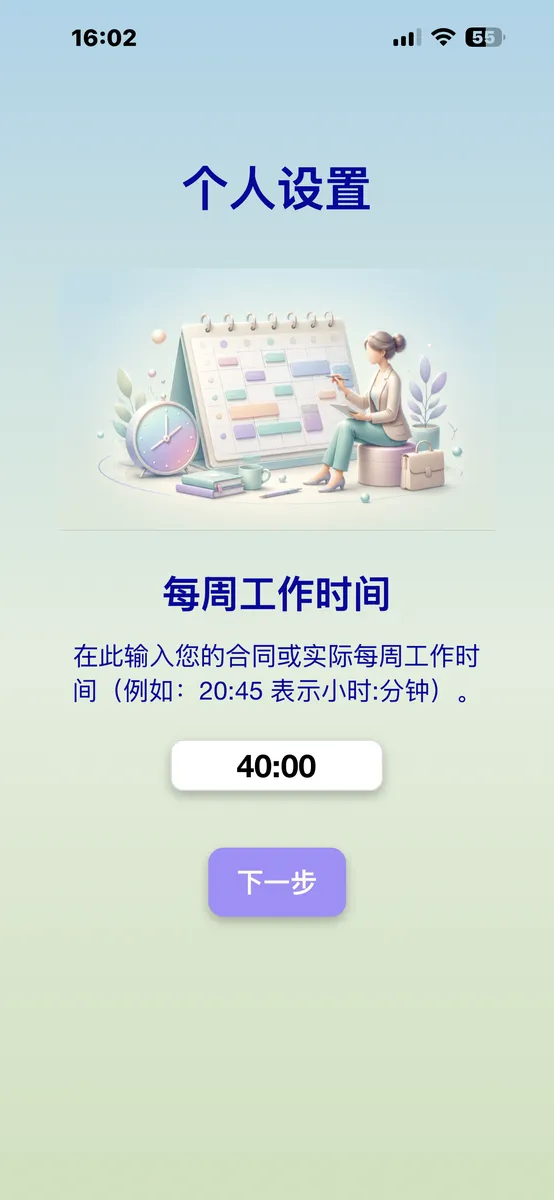
输入你每周工作的小时和分钟。例如:40:00 表示每周 40 小时。
这些信息是必要的,因为 PayByTime 会根据工作时间和净工资计算你的个人小时价值。
输入你的每月净工资,并选择你获得收入的货币。这就是你的收入货币。
例如,如果你住在一个国家但用另一种货币获得收入,或想比较另一种货币的价格,这会很有用。
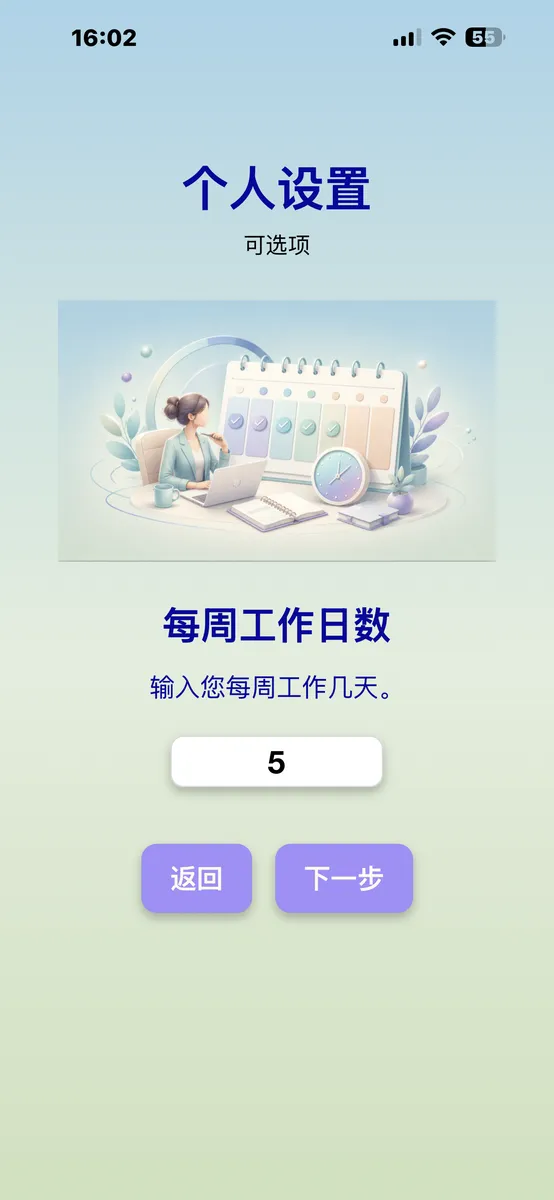
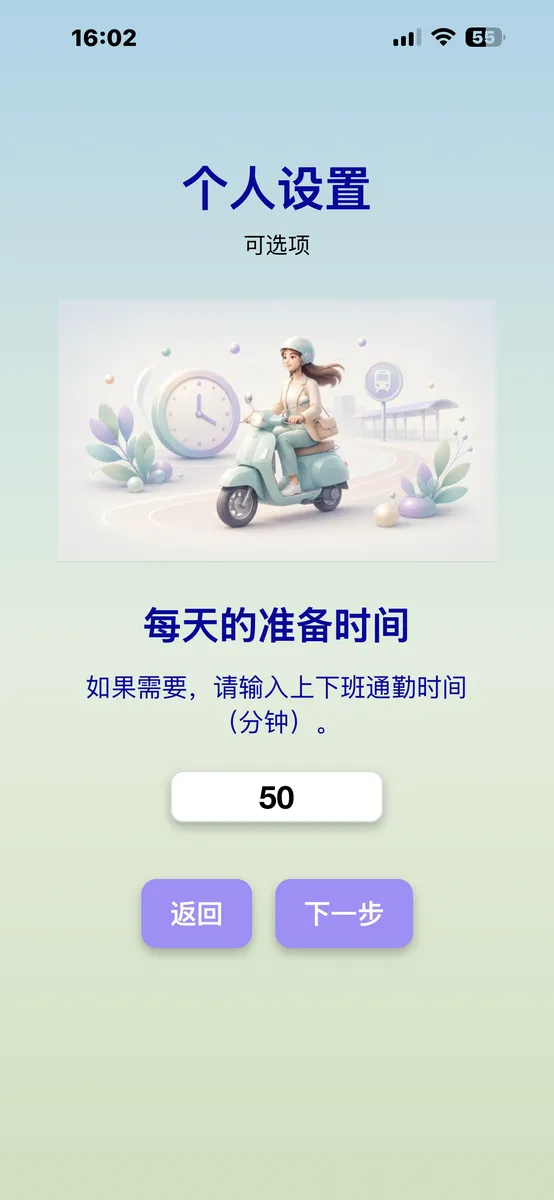
工作日数和准备时间是可选项。它们帮助 PayByTime 更准确地估算你的工作时间。
工作日数表示你每周实际去工作多少天。 当准备时间起作用时,这一点很重要。
准备时间指每个工作日去工作和返回所需的时间。 Entering it makes the result more realistic, because work can cost not only money but also additional life time around the actual job.
在主界面输入你想转换为工作时间的价格或愿望金额。
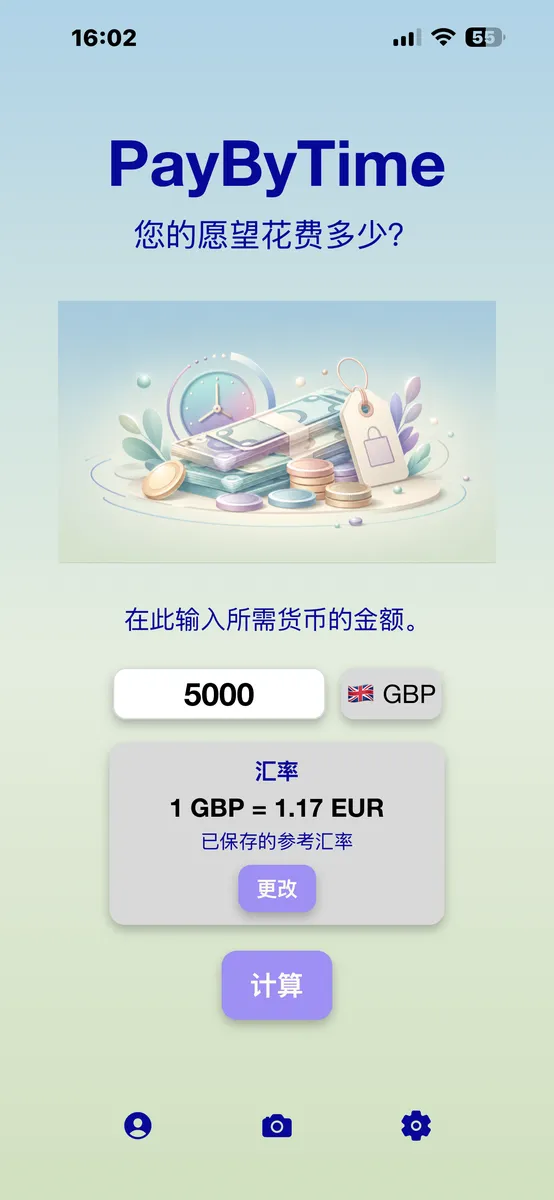
如果所需货币不同于收入货币,PayByTime 会以你的收入货币显示额外参考。这有助于你根据自己的收入评估愿望。
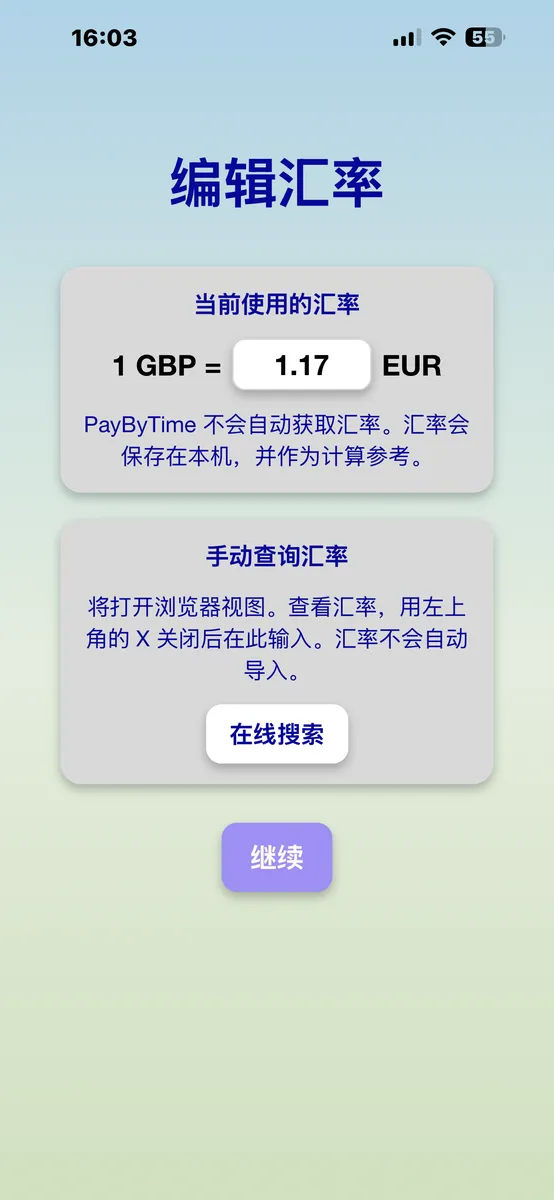
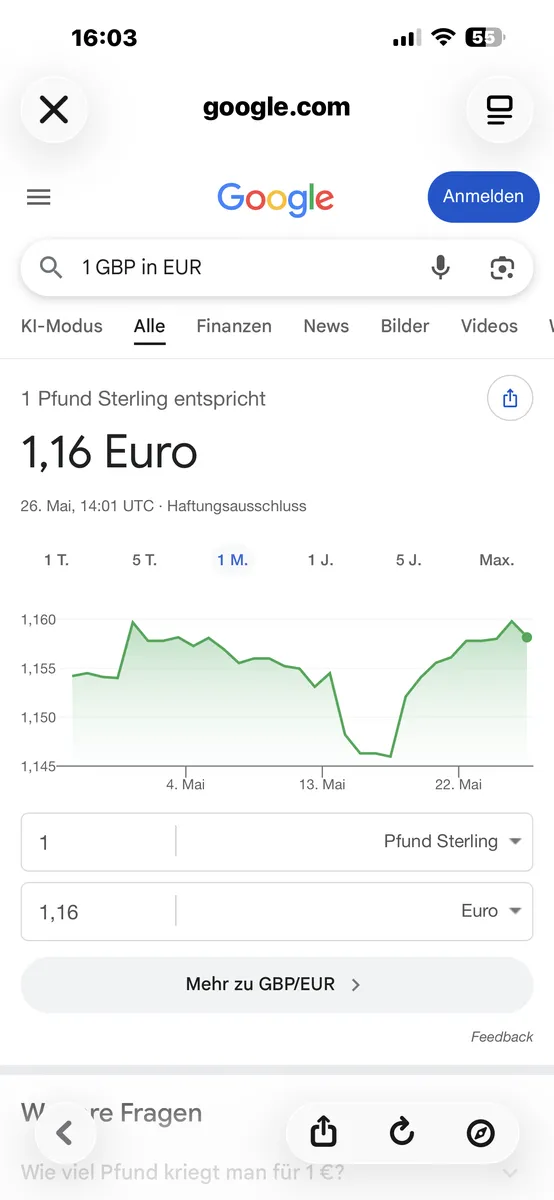
如果使用外币,PayByTime 可以显示参考汇率。你可以检查该汇率,并在需要时手动更改。
手动控制符合应用的隐私理念:PayByTime 不会自动获取汇率,也不会传输不必要的数据。
相机是可选功能。你可以随时不使用相机来使用 PayByTime。
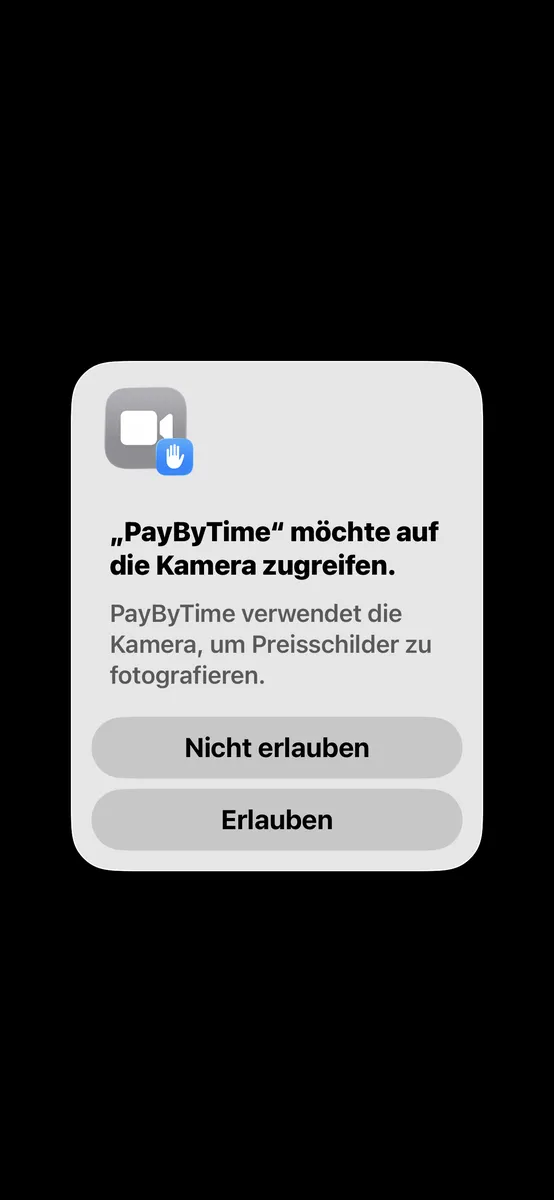
首次点击相机图标时,iOS 会显示系统对话框。你可以决定是否允许 PayByTime 访问相机。
如果允许访问,相机可用于扫描价格标签。如果拒绝访问,应用仍然可以使用。
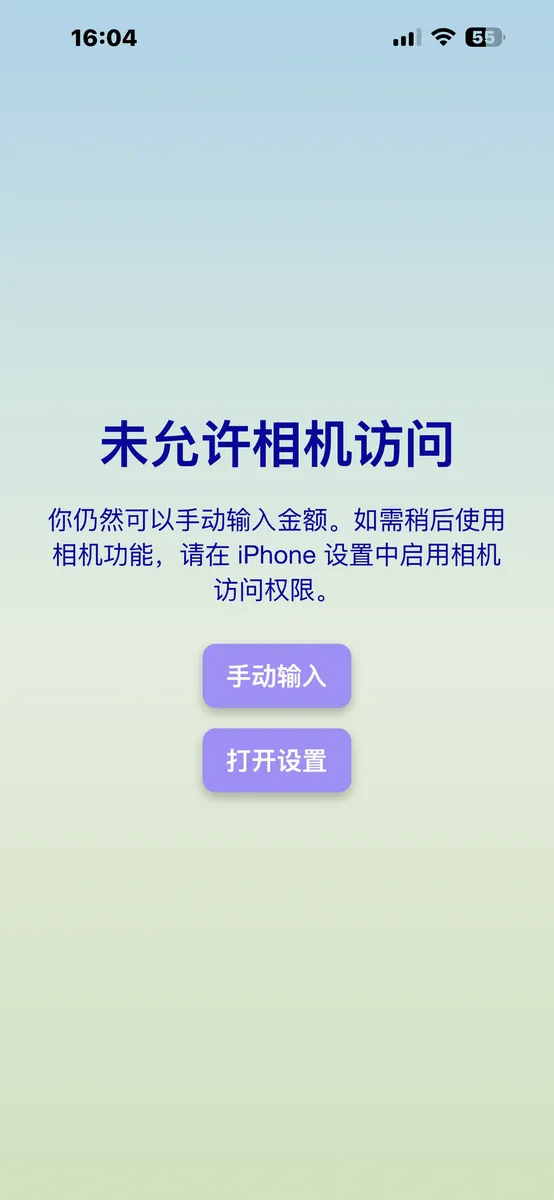
拒绝后,PayByTime 会显示自己的提示。你可以选择手动输入金额,或打开 iPhone 设置稍后允许相机访问。
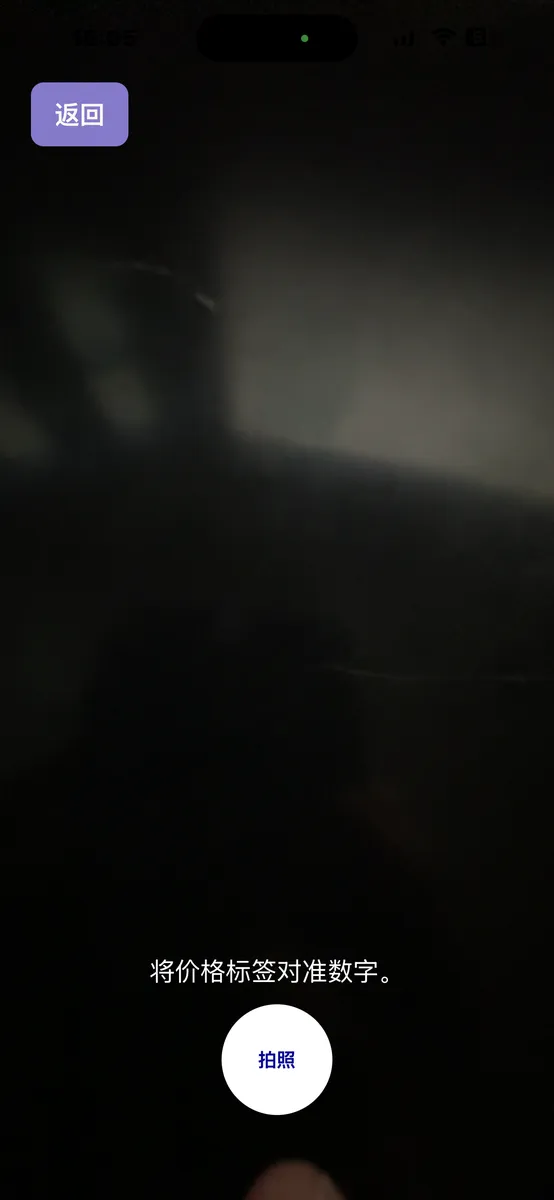
允许相机访问后,你可以扫描价格标签。尽量稳定握住 iPhone,并让价格清晰可读。
然后应用会尝试识别对应金额。
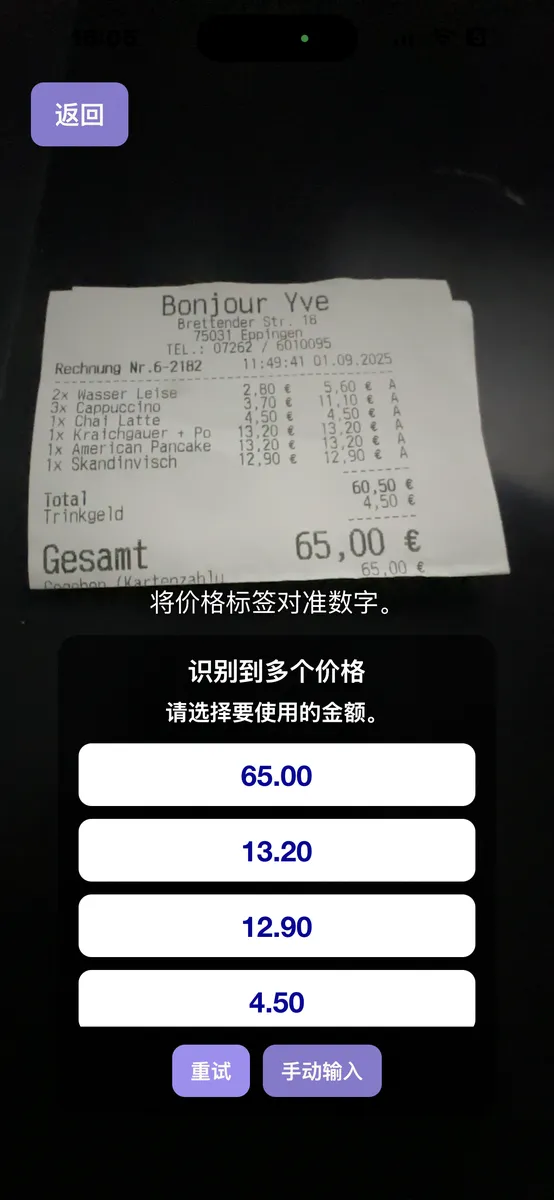
如果识别到多个价格,请检查哪个金额正确并选择它。
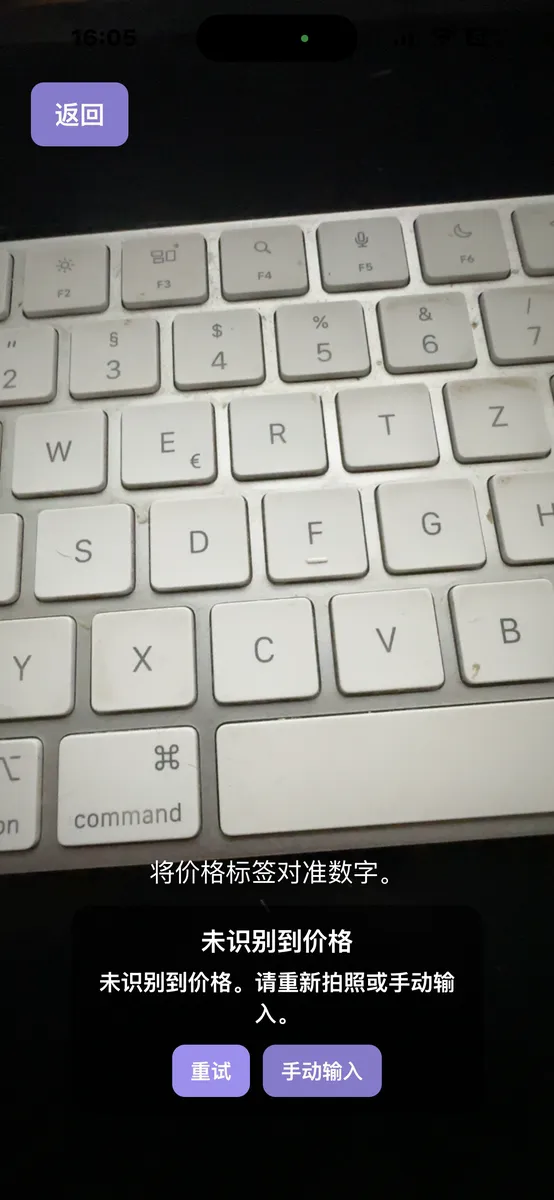
如果没有识别到价格,请手动输入金额。相机很有帮助,但不是必需的。手动输入始终是安全替代方案。
结果界面会显示你的愿望金额大约对应多少工作时间。
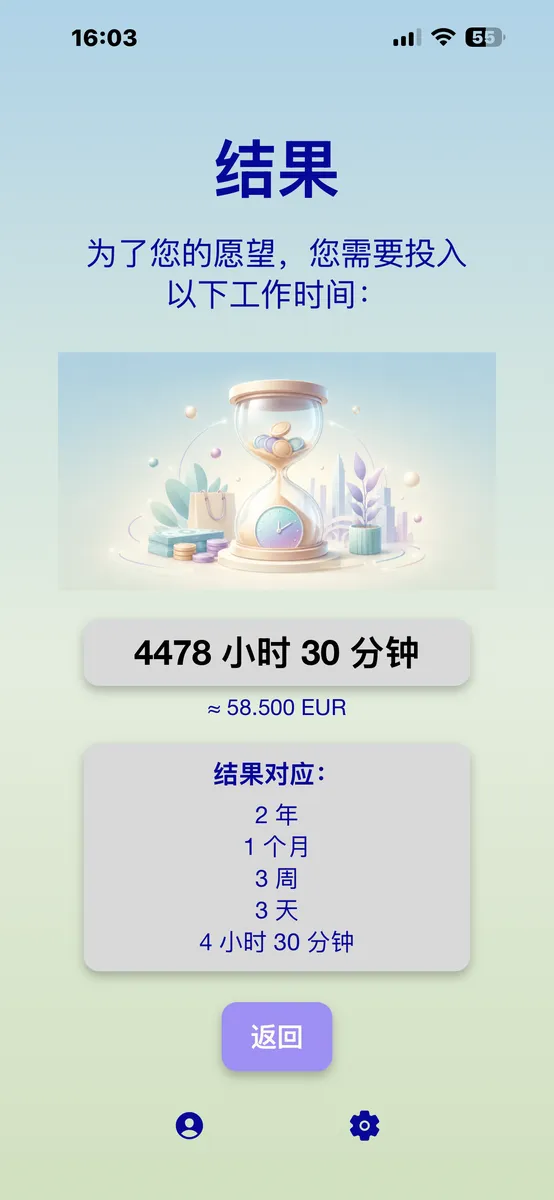
主要结果以小时和分钟显示计算出的工作时间。
只有当所需货币不同于收入货币时,才会显示这一行。如果两种货币相同,则不会显示。
详细结果会把工作时间拆分为较大的单位。只显示结果中实际出现的单位。
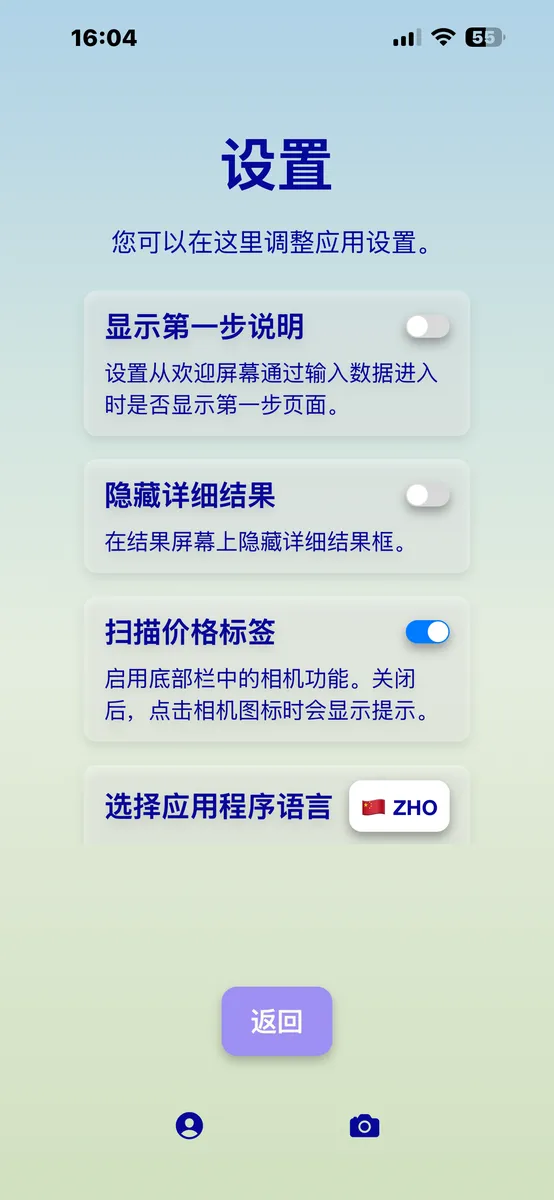
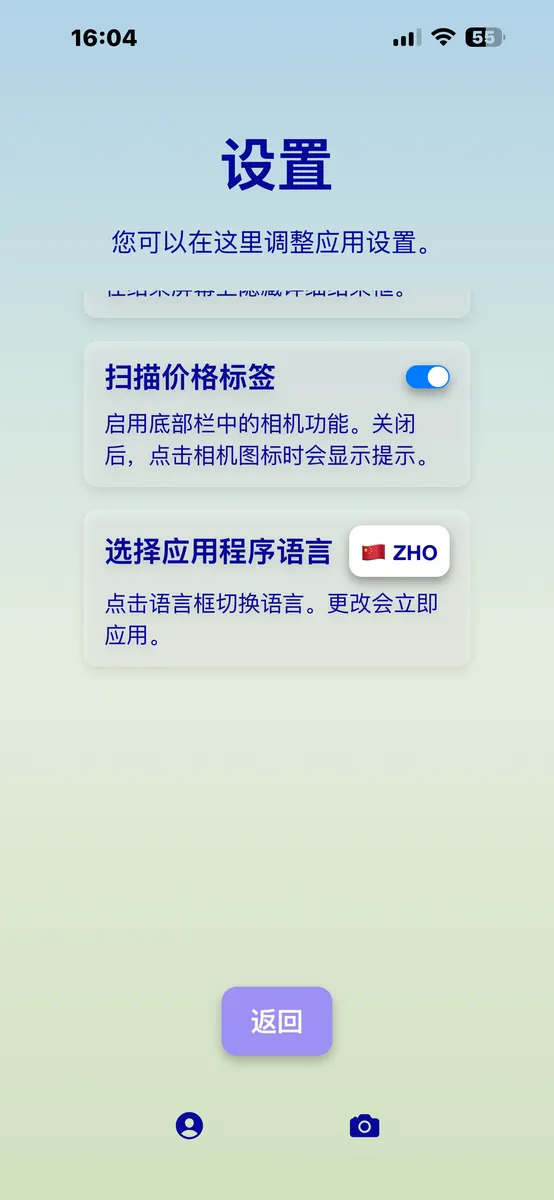
在设置中,你可以控制语言、第一步说明、详细结果显示以及相机使用。
PayByTime 有意尽量减少数据。应用无需注册,也无需用户账户。涉及法律相关信息时,以本网站的隐私政策为准。
该应用设计为快速易用且易于理解。你可以隐藏详细结果、重新显示第一步说明,或根据自己的使用方式调整相机功能。
隐私原则: PayByTime 被设计为尽量减少数据。应用无需注册,也无需用户账户。涉及具有法律约束力的信息时,以本网站的隐私政策为准。
适用于 iPhone、iPad 和 Android · 十种语言 · 将逐国增加
视频指南
这些短视频直接展示应用中的重要步骤:设置、相机访问和价格扫描。
快速开始:输入个人数据,输入愿望金额,并理解结果。
如果你想直接扫描价格,如何启用可选的相机访问。
扫描方式:对准价格,检查识别结果,并使用该金额。
音乐:Pixabay 上 penguinmusic 的“Corporate Minimal Ambient”。