Uso do app · passo a passo

Guia PayByTime

Este guia explica como usar o app: desde abrir o PayByTime e inserir as suas configurações pessoais até inserir o valor desejado, usar a leitura opcional pela câmara, ler o resultado e ajustar as configurações.

1. Abrir o aplicativo e ver a tela inicial

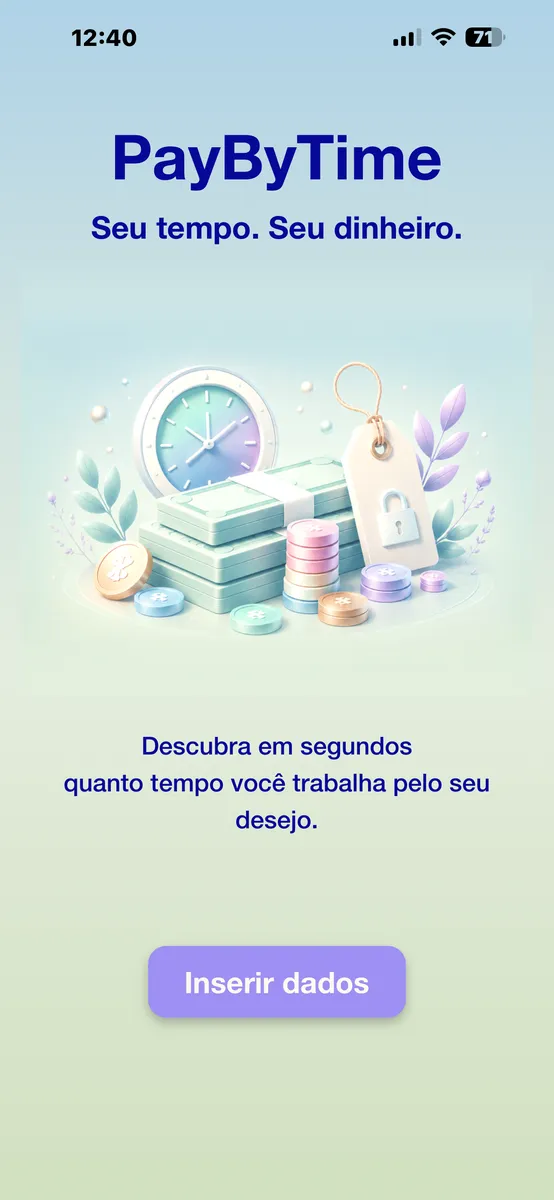
Depois de tocar no ícone do aplicativo, o PayByTime mostra brevemente o logotipo e depois a tela inicial. Em seguida, você continua no aplicativo.

PayByTime logo screen
Tela do logotipo
PayByTime start screen
Início screen
1

O que acontece depois de abrir?

PayByTime começa com uma breve introdução visual. A tela inicial confirma que você está no aplicativo e leva à configuração ou diretamente à inserção do valor desejado.

Depois de configurado, o aplicativo leva rapidamente ao essencial: inserir um desejo, preço ou valor e entender o resultado em tempo de trabalho.

2. Primeiros passos

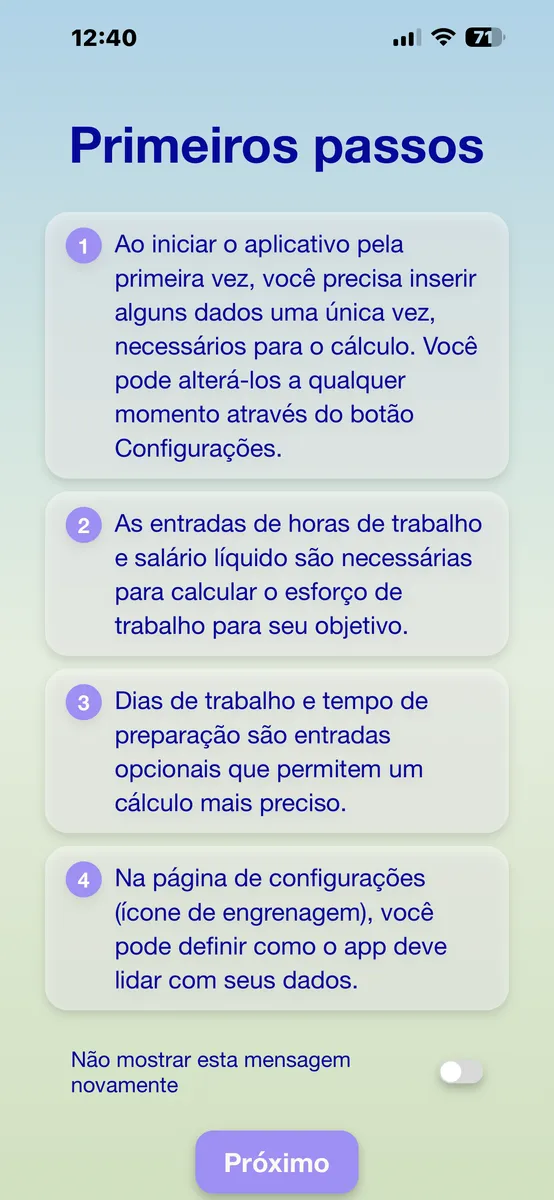
No primeiro início, o PayByTime explica brevemente quais informações são necessárias e por quê.

PayByTime first steps screen
Primeiros passos screen
2

Por que este aviso existe?

O aviso explica uma vez quais dados o PayByTime usa para converter um valor em tempo de trabalho pessoal.

Após a configuração, o aplicativo estará disponível mais rapidamente na próxima abertura. Você pode ocultar esta introdução e ir diretamente à inserção dos seus desejos.

«Não mostrar esta mensagem novamente»

Se você ativar essa opção, a introdução será ignorada na próxima abertura. Você pode reativá-la depois nas configurações.

3. Inserir dados pessoais

PayByTime precisa dessas informações para calcular seu tempo de trabalho pessoal a partir de um preço. Normalmente elas só são necessárias na primeira configuração ou quando algo muda.

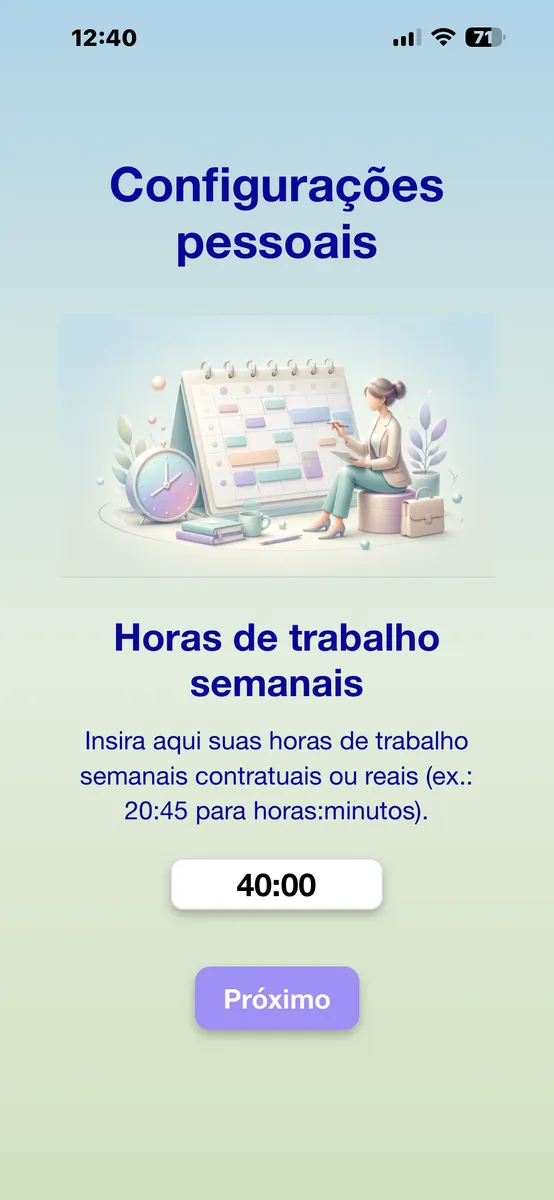
1. Horas de trabalho semanais

Obrigatório. Esse valor indica quanto tempo você trabalha por semana.

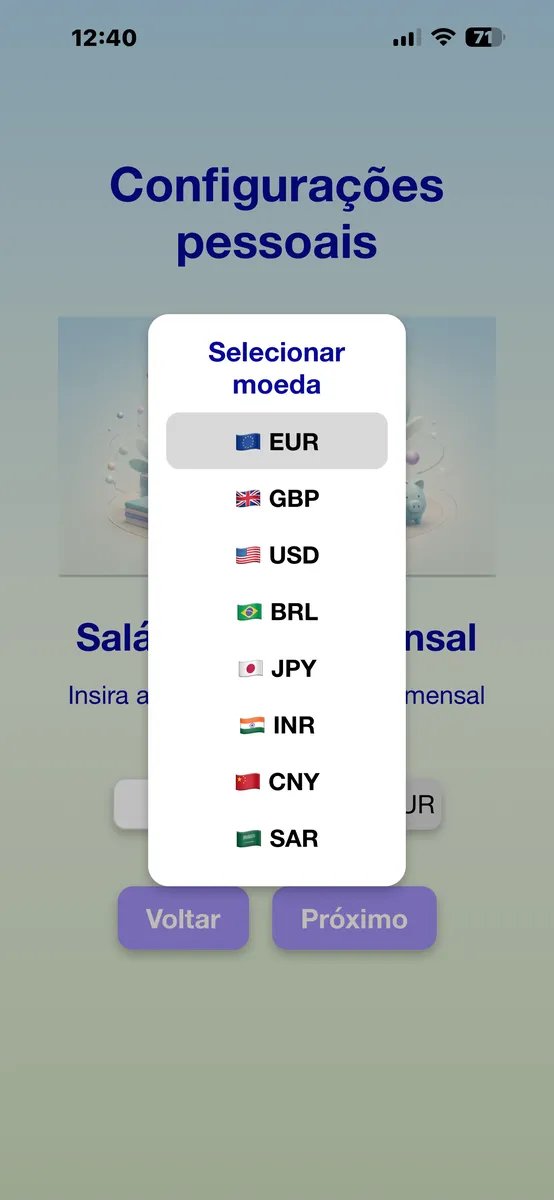
2. Salário líquido mensal + moeda

Obrigatório. Salário líquido e moeda formam juntos a base do cálculo.

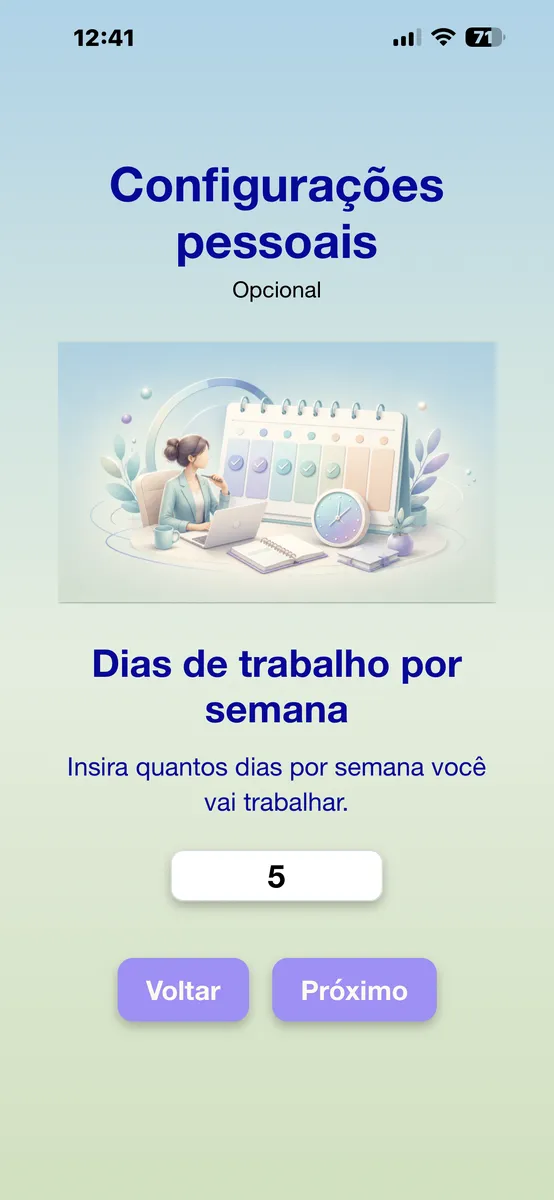
3. Dias de trabalho por semana

Opcional. Relevante se o tempo de preparação deve ser incluído ou se o resultado deve ser dividido por dia.

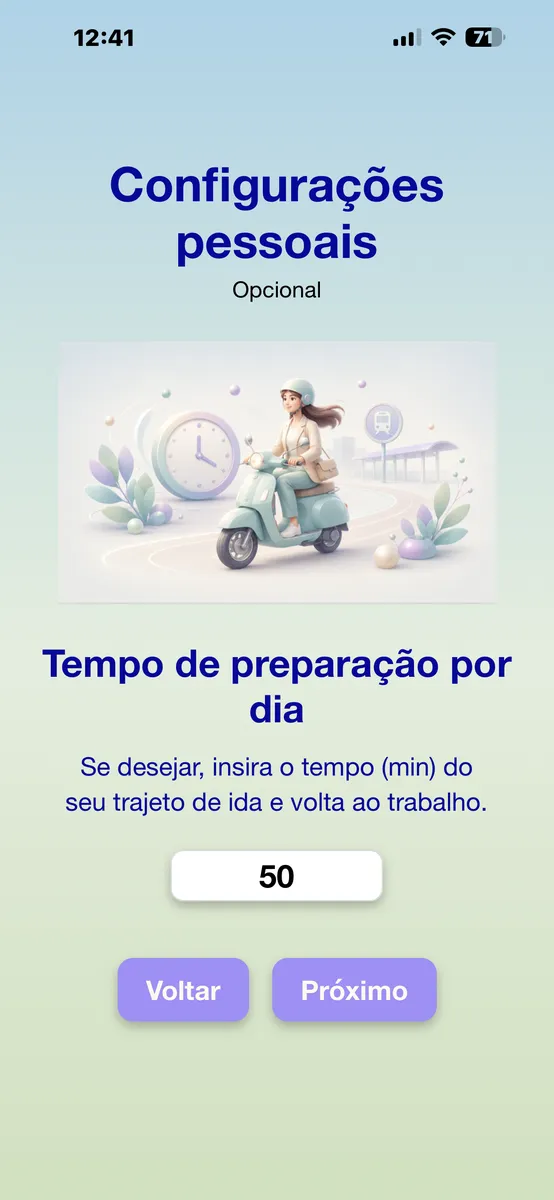
4. Tempo de preparação por dia

Opcional. Significa o tempo adicional para ir ao trabalho e voltar.

Inserir horas de trabalho semanais
Horas de trabalho semanais

Horas de trabalho semanais

Insira quantas horas e minutos você trabalha por semana. Exemplo: 40:00 significa 40 horas por semana.

Essa informação é necessária porque o PayByTime calcula seu valor por hora pessoal a partir do tempo de trabalho e do salário líquido.

Salário líquido mensal e moeda

Insira seu salário líquido mensal e selecione a moeda em que você recebe sua renda. Essa moeda é a sua moeda de renda.

Isso é útil, por exemplo, se você mora em um país mas recebe renda em outra moeda ou quer comparar preços em uma moeda diferente.

Importante: A moeda pertence ao salário líquido. Ela é a base do cálculo.
Net income and currency selection
Salário líquido com seleção de moeda
Dias de trabalho por semana
Dias de trabalho
Tempo de preparação por dia
Tempo de preparação

Dias de trabalho e tempo de preparação

Os dias de trabalho e o tempo de preparação são opcionais. Eles ajudam o PayByTime a estimar seu tempo de trabalho com mais precisão.

Os dias de trabalho indicam quantos dias por semana você realmente vai ao trabalho. Isso importa quando o tempo de preparação tem um papel.

O tempo de preparação corresponde ao tempo necessário para ir ao trabalho e voltar em cada dia de trabalho. Entering it makes the result more realistic, because work can cost not only money but also additional life time around the actual job.

4. Inserir um valor desejado

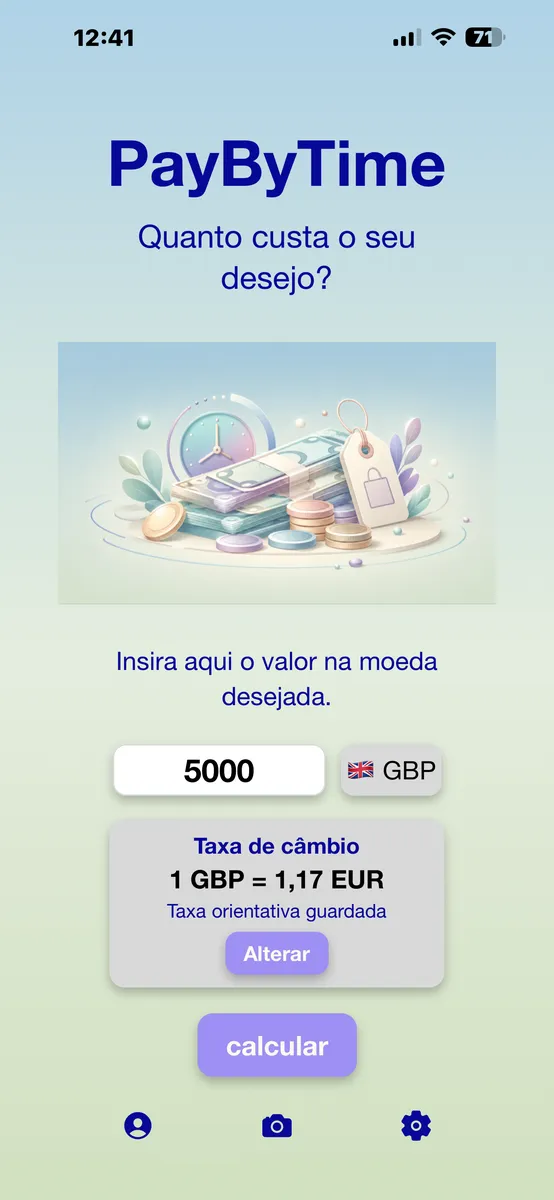
Na tela principal, insira o preço ou valor desejado que você quer converter em tempo de trabalho.

Valor desejado com moeda estrangeira
Tela principal com valor desejado e moeda estrangeira

Valor desejado e moeda desejada

  1. Insira o valor do seu desejo.
  2. Selecione a moeda do preço.
  3. Toque em «calcular».

Se a moeda for diferente

Se a moeda desejada for diferente da moeda da sua renda, o PayByTime mostra uma orientação adicional na moeda da sua renda. Isso ajuda a avaliar o desejo com base na sua própria renda.

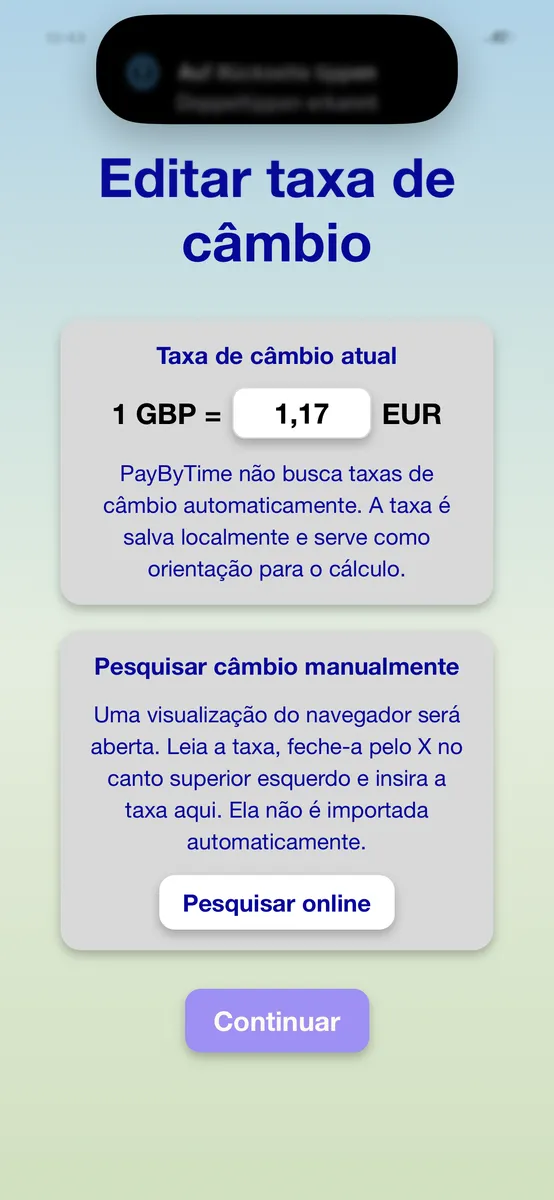
Verificar ou alterar uma taxa de câmbio

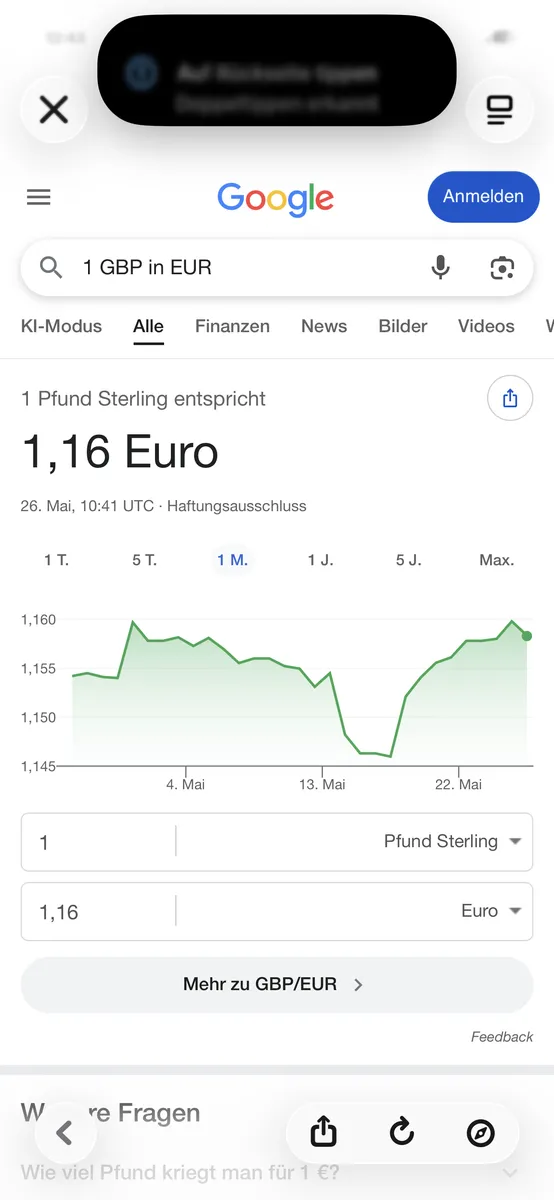
Se você usa moedas estrangeiras, o PayByTime pode mostrar uma taxa de orientação. Você pode verificá-la e alterá-la manualmente se necessário.

O controle manual combina com a abordagem privada do aplicativo: o PayByTime não busca taxas de câmbio automaticamente e não transmite dados desnecessários.

Observação: As taxas de câmbio servem apenas como orientação. PayByTime não oferece aconselhamento financeiro e não é um aplicativo de câmbio em tempo real.
Editar taxa de câmbio
Pesquisar câmbio manualmente

5. Escanear um preço com a câmera

A câmera é um recurso opcional. Você pode usar o PayByTime a qualquer momento sem a câmera.

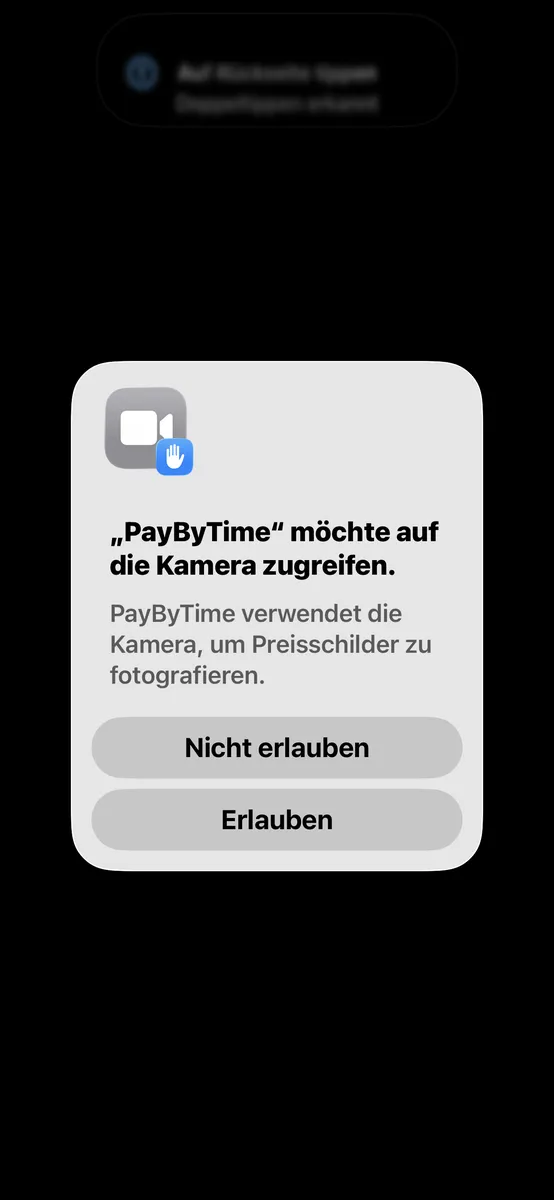
Permitir acesso à câmera no iOS
Diálogo do sistema iOS no primeiro acesso à câmera
1

O iOS pede permissão antes do primeiro acesso à câmera

Quando você toca no ícone da câmera pela primeira vez, o iOS mostra um diálogo do sistema. Ali você decide se o PayByTime pode acessar a câmera.

Se você permitir o acesso, a câmera pode ser aberta para fotografar etiquetas de preço. Se você negar, o aplicativo continua utilizável.

2

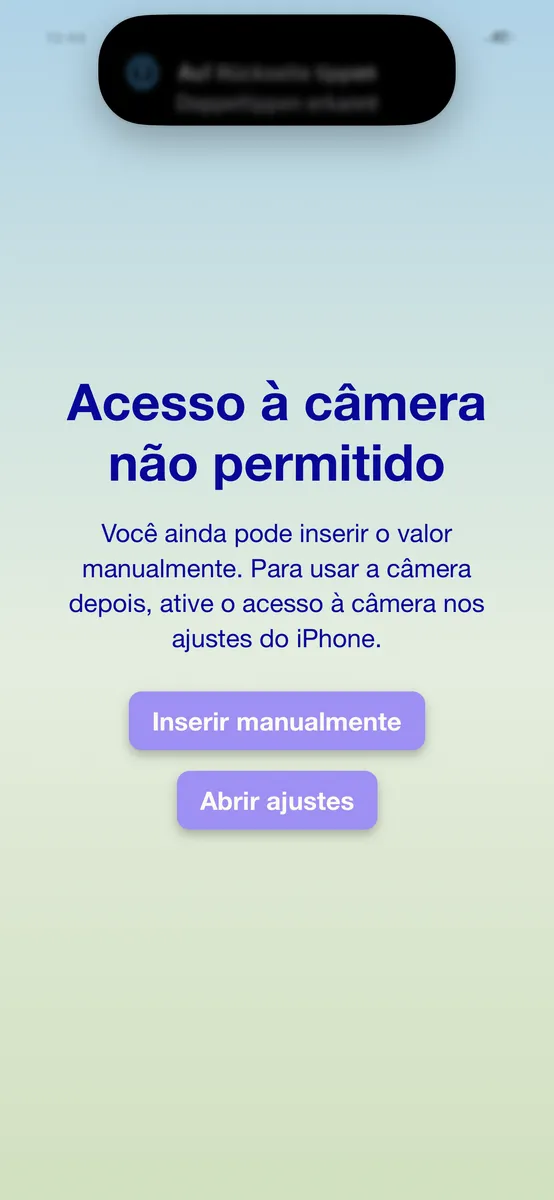
Se o acesso à câmera for negado

Depois da negação, o PayByTime mostra seu próprio aviso. Você pode inserir o valor manualmente ou abrir os ajustes do iPhone para permitir a câmera mais tarde.

  • Inserir manualmente: Você volta à inserção normal do valor.
  • Abrir ajustes: Você pode permitir o acesso à câmera mais tarde no iOS.
Aviso do PayByTime após negar acesso à câmera
Aviso do PayByTime após a negação
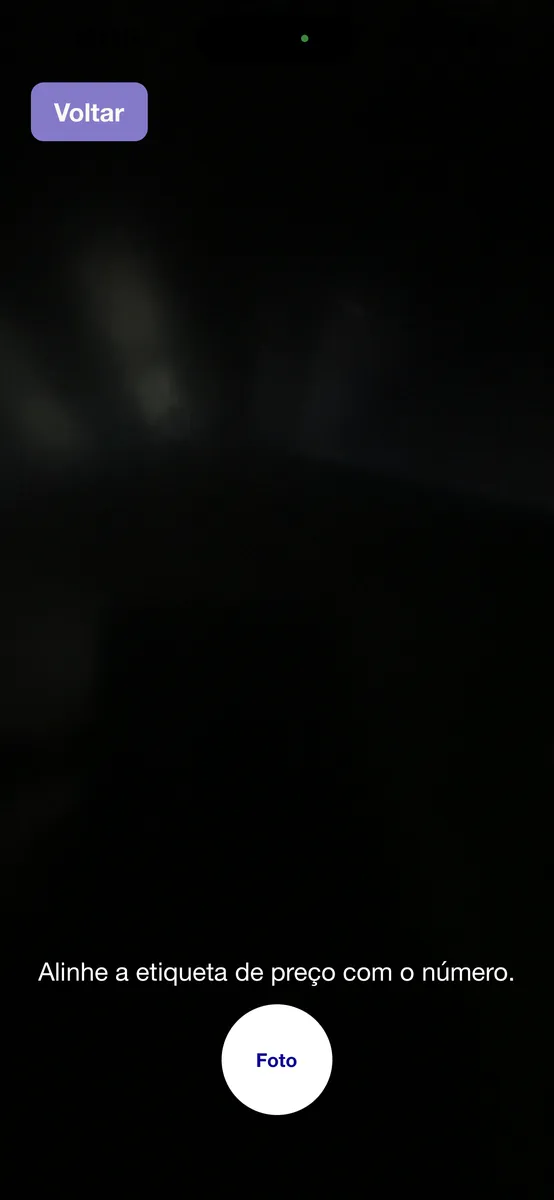
Câmera available
Câmera available
3

Quando a câmera está disponível

Quando o acesso à câmera é permitido, você pode escanear uma etiqueta de preço. Segure o iPhone o mais firme possível e alinhe o preço para que fique claramente legível.

O aplicativo tenta então reconhecer o valor correspondente.

4

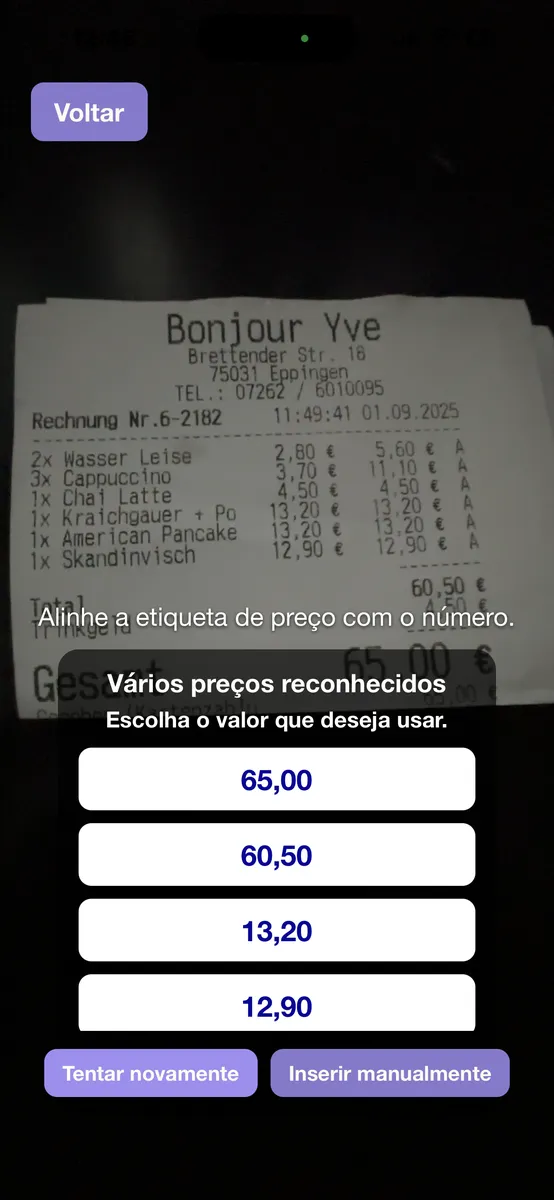
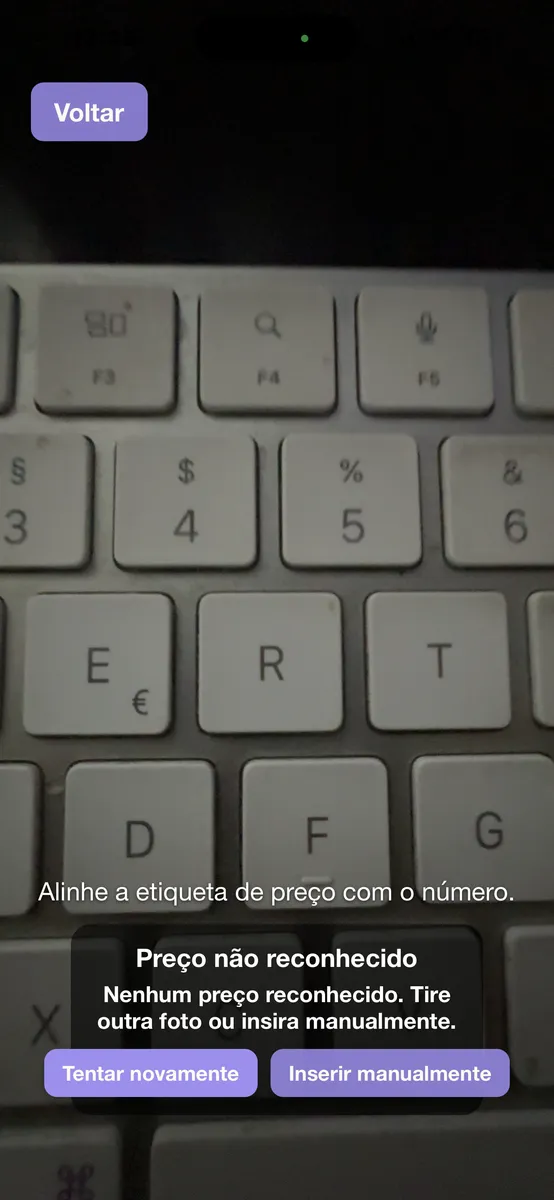
Vários preços ou nenhum preço reconhecido

Se vários preços forem reconhecidos, verifique qual valor é o correto e selecione-o.

Se nenhum preço for reconhecido, insira o valor manualmente. A câmera ajuda, mas não é obrigatória. A entrada manual continua sendo a alternativa segura.

Câmera multiple recognition
Vários preços reconhecidos
Câmera no recognition
Preço não reconhecido

6. Ler o resultado corretamente

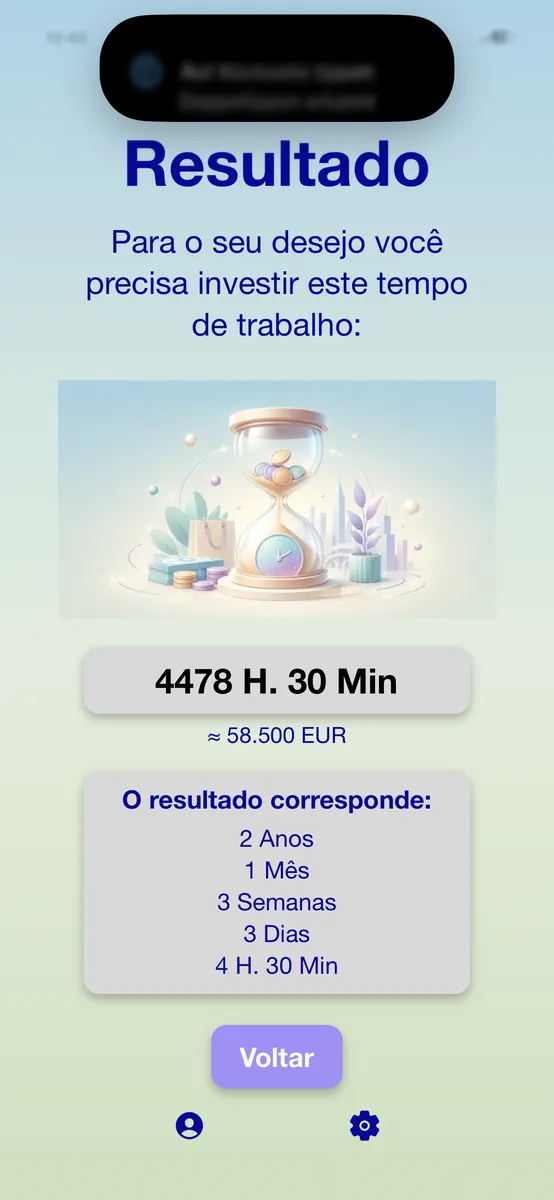
A tela de resultado mostra aproximadamente quanto tempo de trabalho corresponde ao seu valor desejado.

Resultado PayByTime com moeda estrangeira
Resultado com moeda estrangeira

Elementos da tela de resultado

Resultado principal

O resultado principal mostra o tempo de trabalho calculado em horas e minutos.

Linha de conversão

Essa linha aparece apenas se a moeda desejada for diferente da moeda da sua renda. Se as duas moedas forem iguais, ela não aparece.

Resultado detalhado

O resultado detalhado divide o tempo de trabalho em unidades maiores. Apenas as unidades que realmente aparecem no resultado são mostradas.

Orientação, não julgamento: PayByTime não diz se um desejo é certo ou errado. Ele apenas mostra aproximadamente quanto tempo de trabalho corresponde ao valor.

7. Configurações and privacy

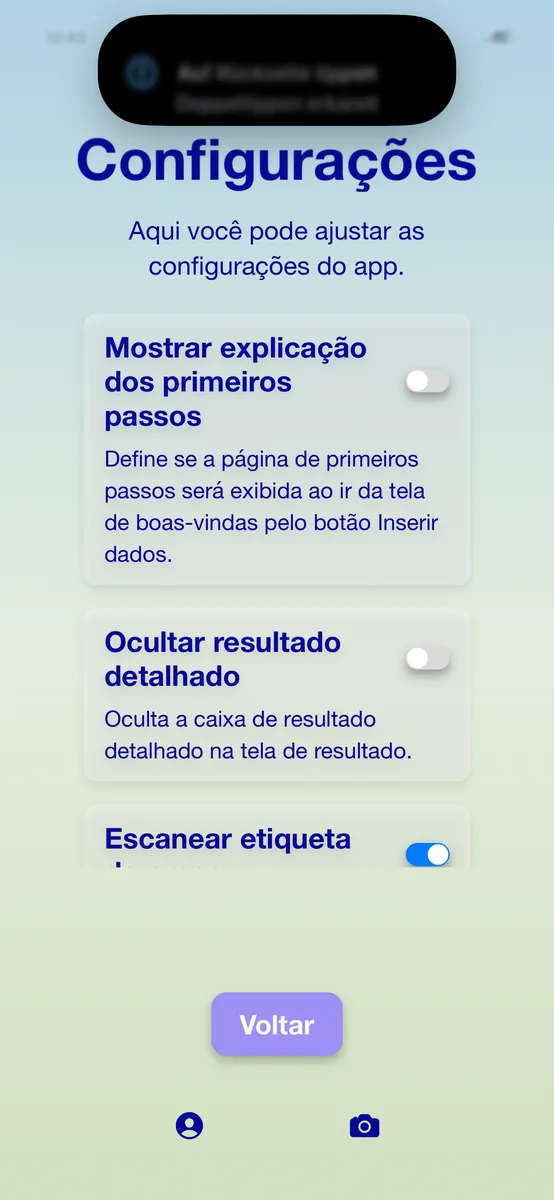
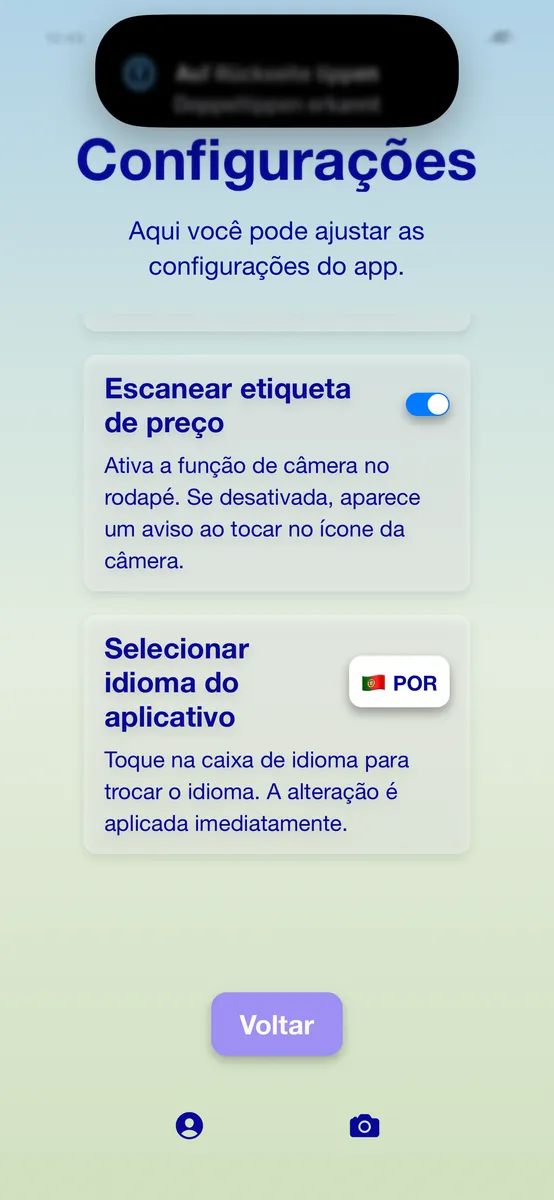
Nas configurações você controla o idioma, a explicação dos primeiros passos, a exibição do resultado detalhado e o uso da câmera.

PayByTime settings part 1
Configurações screen part 1
PayByTime settings part 2
Configurações screen part 2

O que você encontra nas configurações

  • Selecionar idioma do aplicativo
  • Show the introduction / “Primeiros passos” again
  • Ocultar resultado detalhado
  • Desativar ou voltar a usar a função de câmera

Princípio de privacidade

PayByTime minimiza deliberadamente os dados. O aplicativo funciona sem registro e sem conta de usuário. Para informações juridicamente relevantes, aplica-se a política de privacidade deste site.

Por que usar essas configurações?

O aplicativo foi projetado para ser rápido de usar e continuar compreensível. Você pode ocultar o resultado detalhado, mostrar novamente a explicação dos primeiros passos ou adaptar a câmera ao seu uso.

Princípio de privacidade: PayByTime foi projetado para limitar os dados ao mínimo necessário. O aplicativo funciona sem registro e sem conta de usuário. Para informações juridicamente vinculantes, aplica-se a política de privacidade deste site.
Pronto? Baixe o PayByTime.

Descarregar na App Store Em breve noGoogle Play Código QR para a App Store Digitaliza com o teu iPhone
e descarrega diretamente

Para iPhone & iPad · em dez idiomas · mais países a seguir

Guias em vídeo

PayByTime explicado em vídeos curtos

Estes vídeos curtos mostram os passos mais importantes diretamente no aplicativo: configuração pessoal, acesso à câmera e leitura de preços.

1. Configurar o aplicativo e calcular um primeiro desejo

Início rápido: inserir dados pessoais, informar um valor desejado e entender o resultado.

2. Permitir acesso à câmera

Como ativar o acesso opcional à câmera se você quiser escanear preços diretamente.

3. Fotografar um preço com a câmera

Como funciona a leitura: alinhar o preço, verificar o reconhecimento e usar o valor.

Música: «Corporate Minimal Ambient» de penguinmusic via Pixabay.