開いた後に何が起こりますか?
PayByTimeは短い視覚的な導入で始まります。開始画面でアプリ内にいることを確認し、設定または希望金額の入力へ進みます。
一度設定すれば、アプリはすぐに本来の作業へ進めます。願い、価格、金額を入力し、労働時間の結果を理解することです。
アプリアイコンをタップすると、PayByTimeは短いロゴ表示のあと開始画面を表示します。その後、アプリ内の流れに進みます。
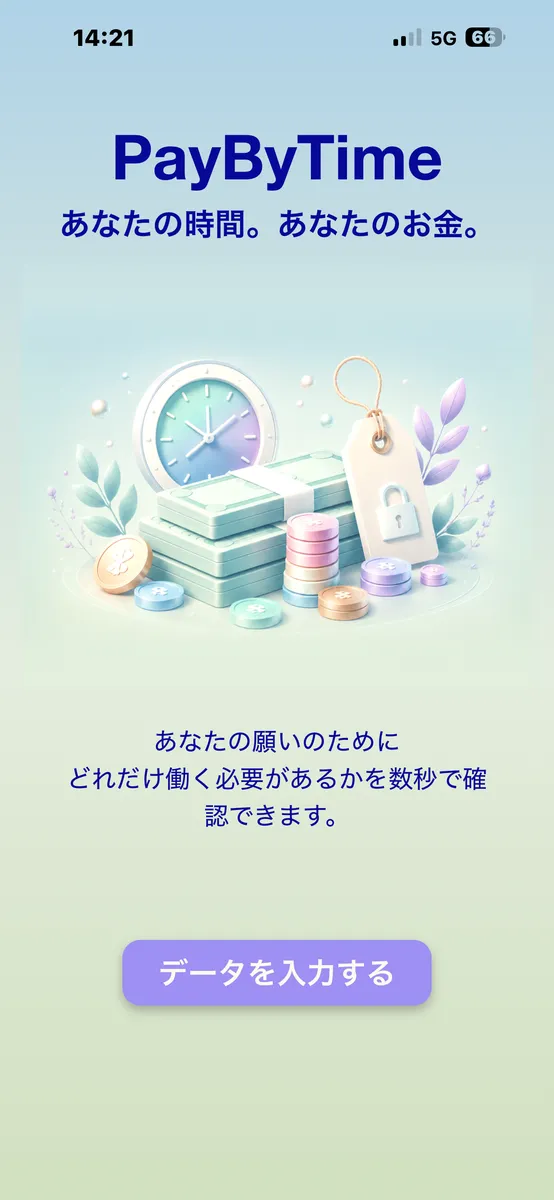
PayByTimeは短い視覚的な導入で始まります。開始画面でアプリ内にいることを確認し、設定または希望金額の入力へ進みます。
一度設定すれば、アプリはすぐに本来の作業へ進めます。願い、価格、金額を入力し、労働時間の結果を理解することです。
初回起動時、PayByTimeは必要な情報とその理由を簡単に説明します。
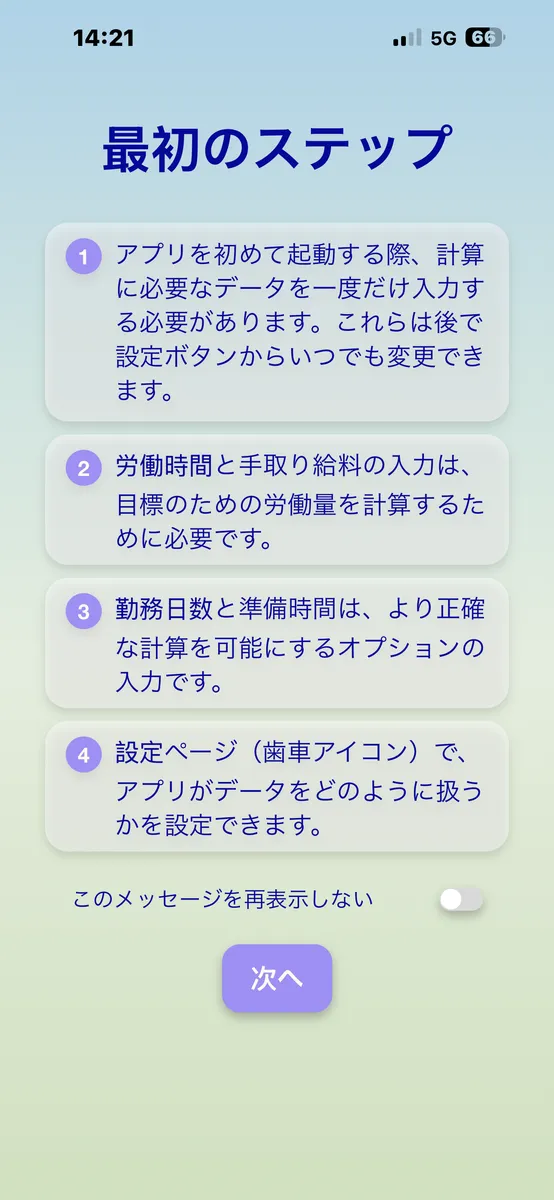
この説明では、PayByTimeが金額を個人の労働時間に換算するために必要なデータを一度だけ説明します。
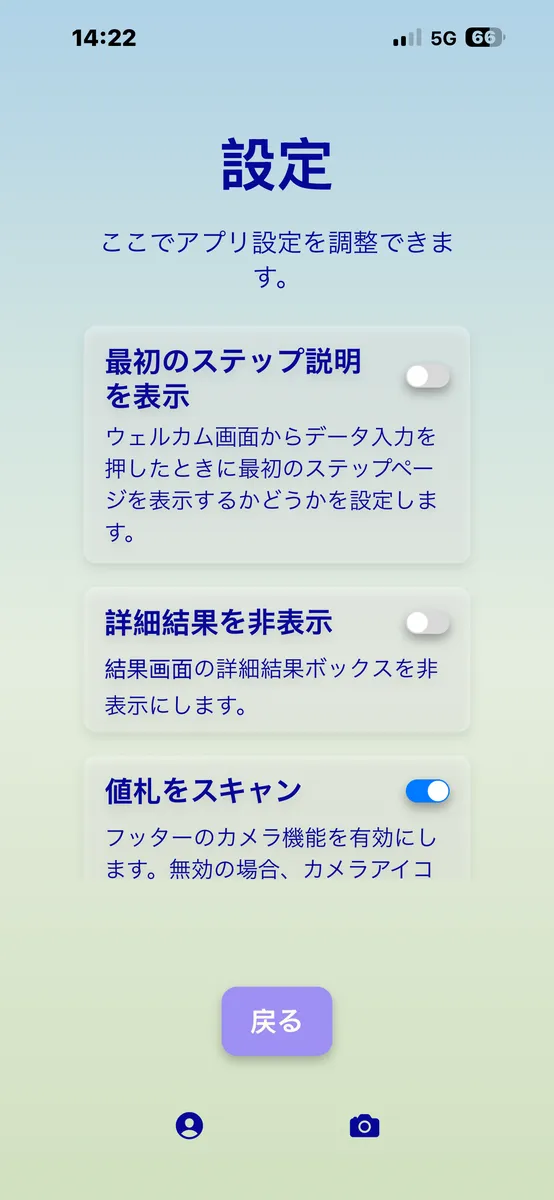
設定後は、次回からより早くアプリを使えます。この説明を非表示にして、後で直接願いの入力へ進むこともできます。
このスイッチを有効にすると、次回起動時に説明がスキップされます。後で設定から再び表示できます。
PayByTimeは、価格からあなたの個人の労働時間を計算するためにこの情報を必要とします。通常は初回設定時、または内容が変わったときだけ必要です。
必須です。1週間にどれだけ働くかを示します。
必須です。手取り給料と通貨は一緒に計算の基礎になります。
任意です。準備時間を含めたい場合や、日単位の内訳に役立ちます。
任意です。仕事場への移動と帰宅にかかる追加時間を意味します。
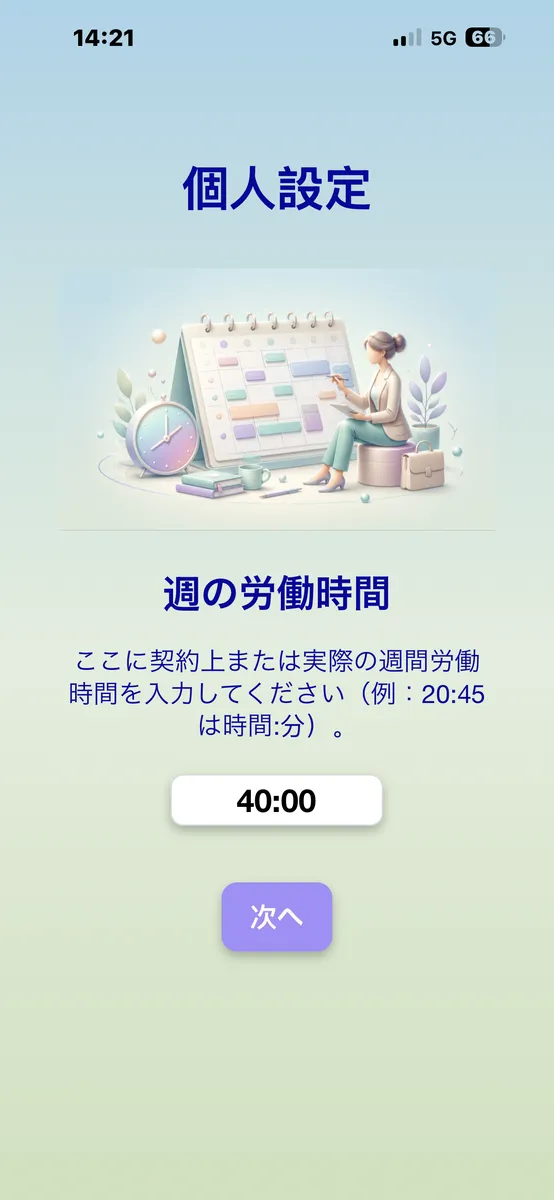
1週間に働く時間と分を入力します。例: 40:00は週40時間を意味します。
この情報は、PayByTimeが労働時間と手取り給料から個人の時給価値を計算するために必要です。
月の手取り給料を入力し、収入を受け取る通貨を選択します。この通貨が収入通貨です。
これは、別の通貨で収入を受け取る場合や、別の通貨の価格を比較したい場合などに便利です。
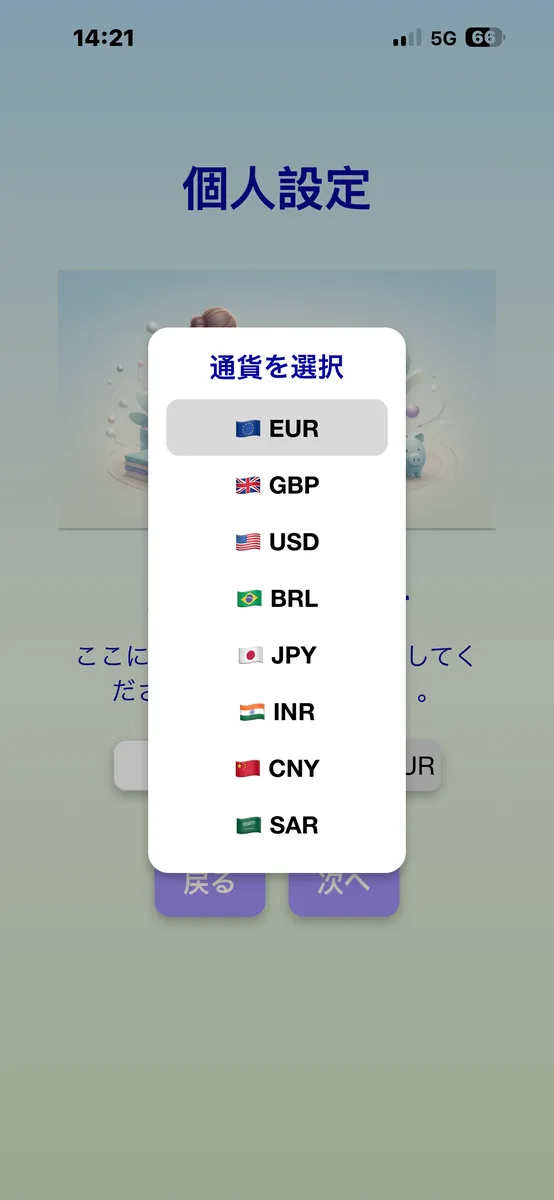
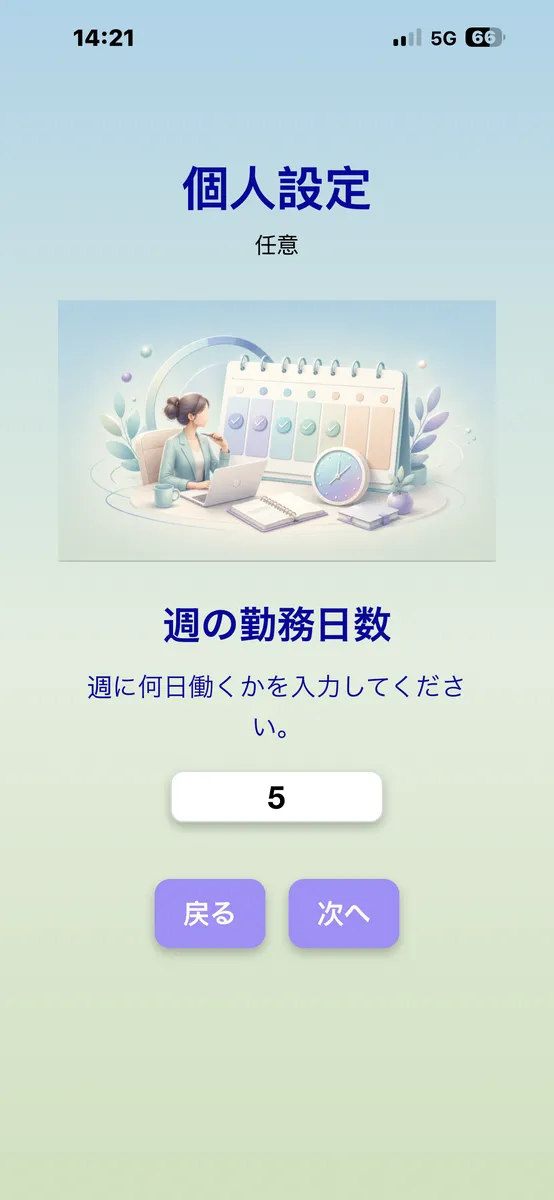
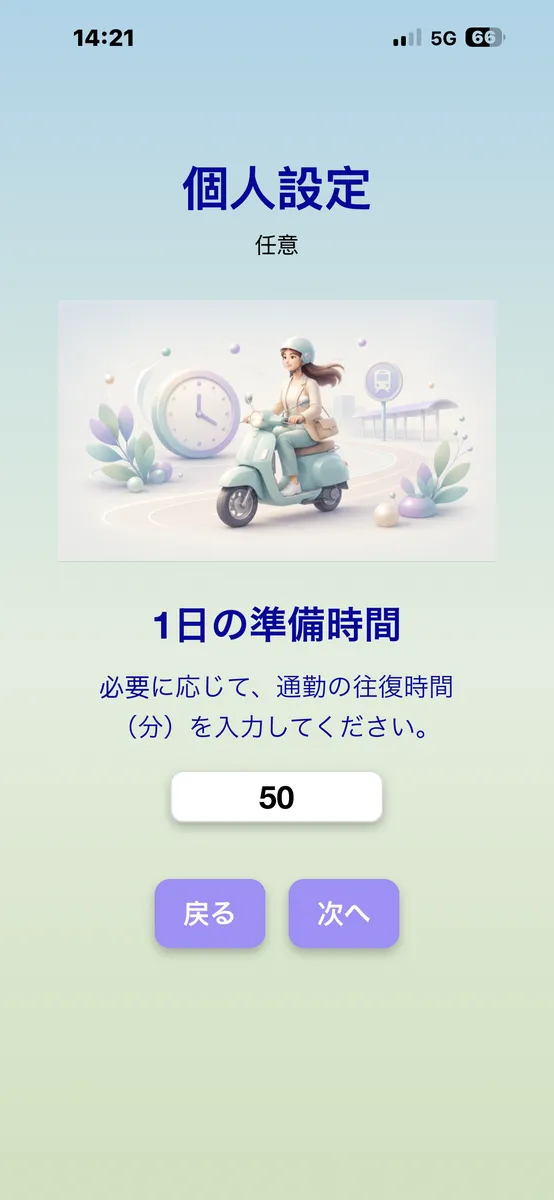
勤務日数と準備時間は任意です。PayByTimeが労働時間をより正確に見積もる助けになります。
勤務日数は、実際に週に何日働くかを示します。 準備時間が関係する場合に重要です。
準備時間とは、各勤務日に仕事へ行き戻るために必要な時間です。 Entering it makes the result more realistic, because work can cost not only money but also additional life time around the actual job.
メイン画面で、労働時間に換算したい価格または希望金額を入力します。
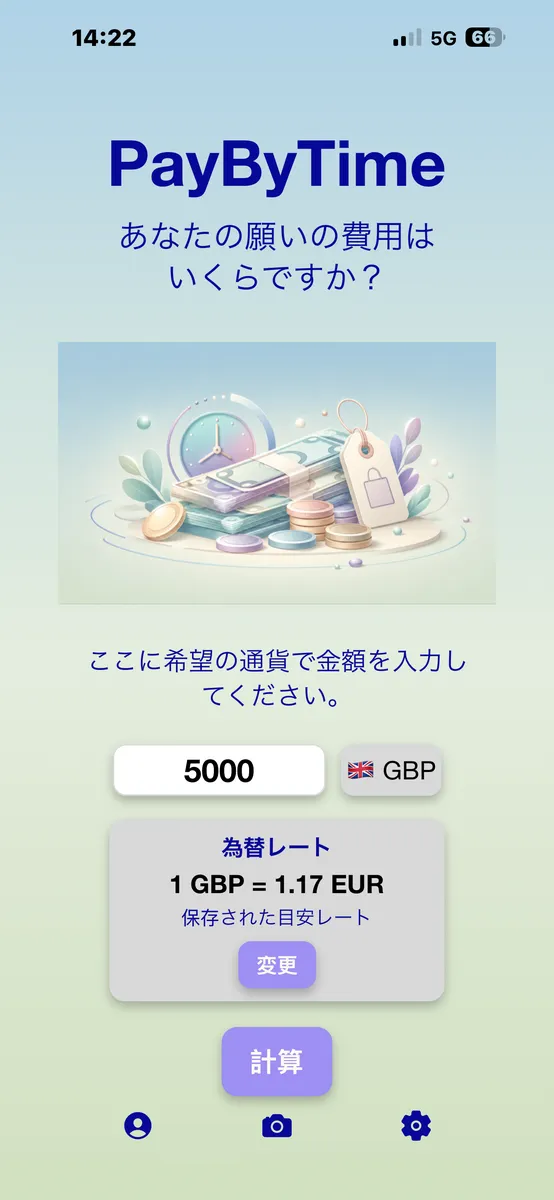
希望通貨が収入通貨と異なる場合、PayByTimeは収入通貨で追加の目安を表示します。これにより、自分の収入に基づいて願いを評価できます。
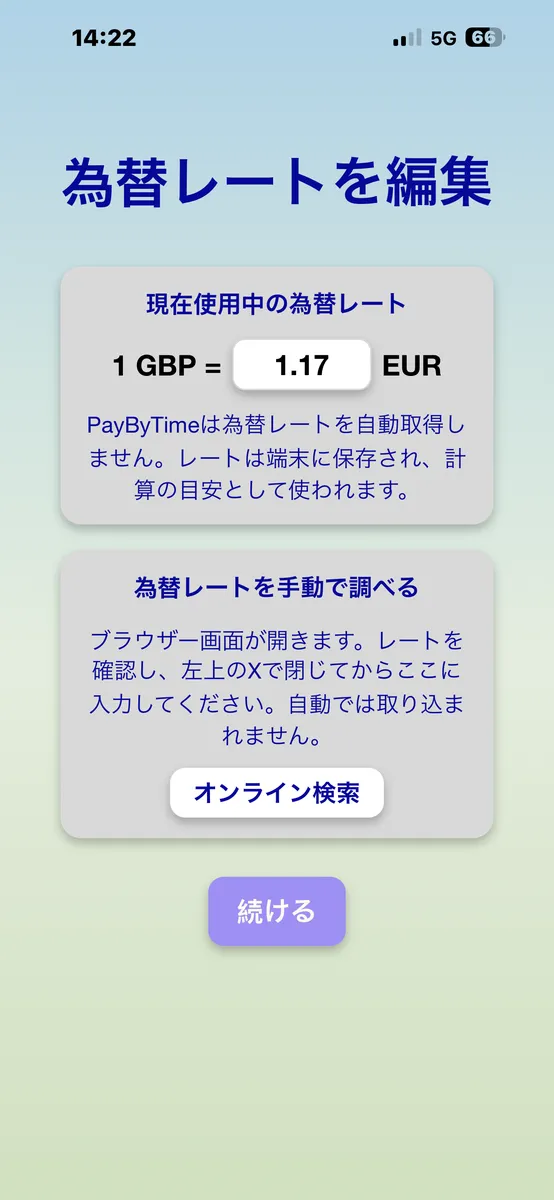
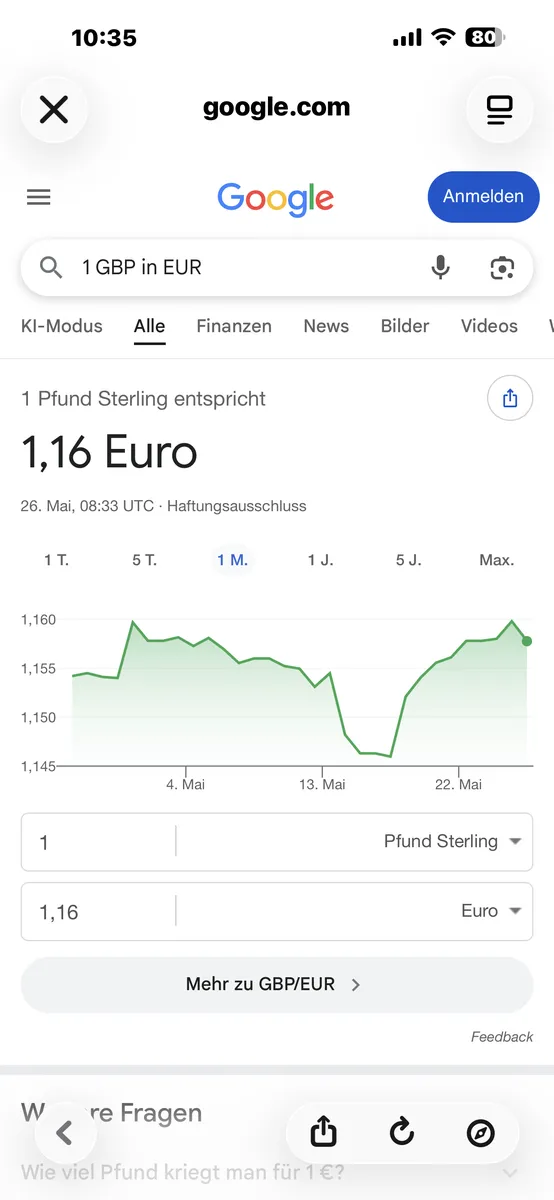
外国通貨を使う場合、PayByTimeは目安の為替レートを表示できます。必要に応じて確認し、手動で変更できます。
手動管理は、アプリのプライバシー重視の考え方に合っています。PayByTimeは為替レートを自動取得せず、不要なデータを送信しません。
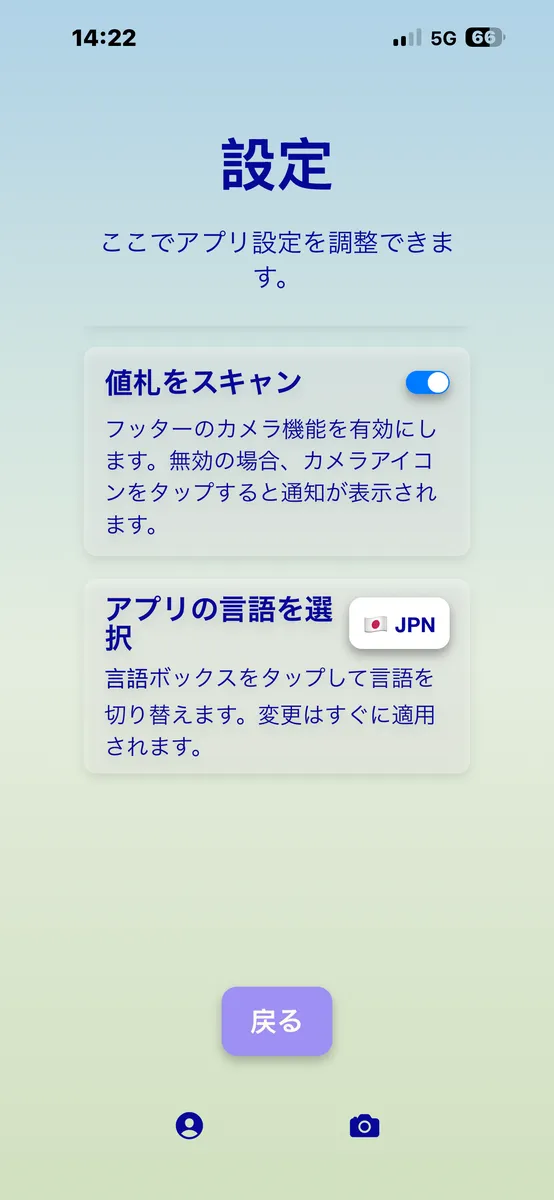
カメラは任意機能です。PayByTimeはいつでもカメラなしで使用できます。
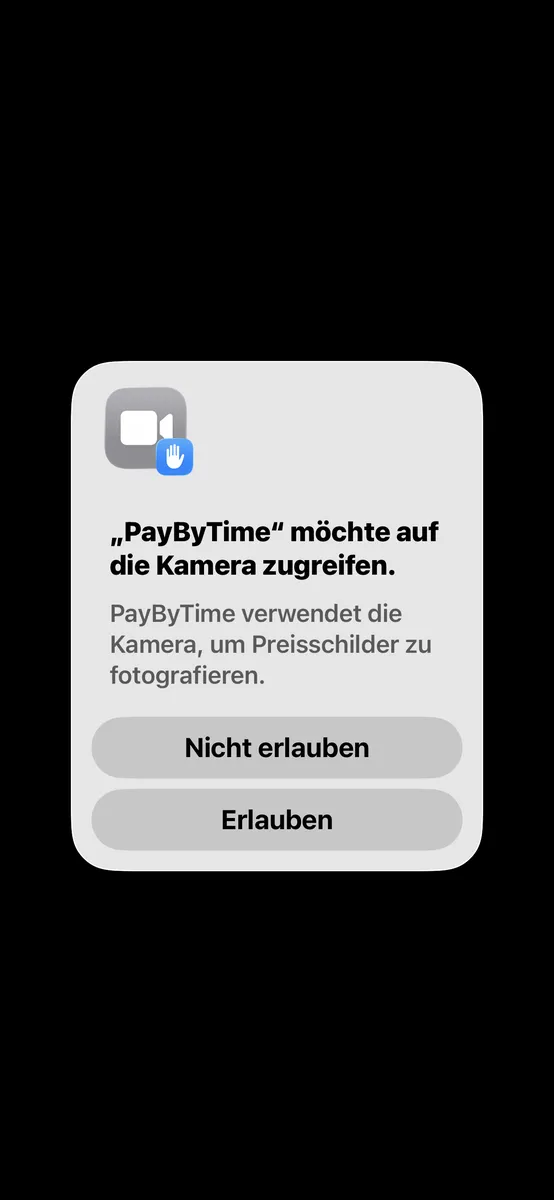
初めてカメラアイコンをタップすると、iOSがシステムダイアログを表示します。そこでPayByTimeにカメラアクセスを許可するか決めます。
許可すると、値札スキャンのためにカメラを開けます。拒否してもアプリは引き続き使用できます。
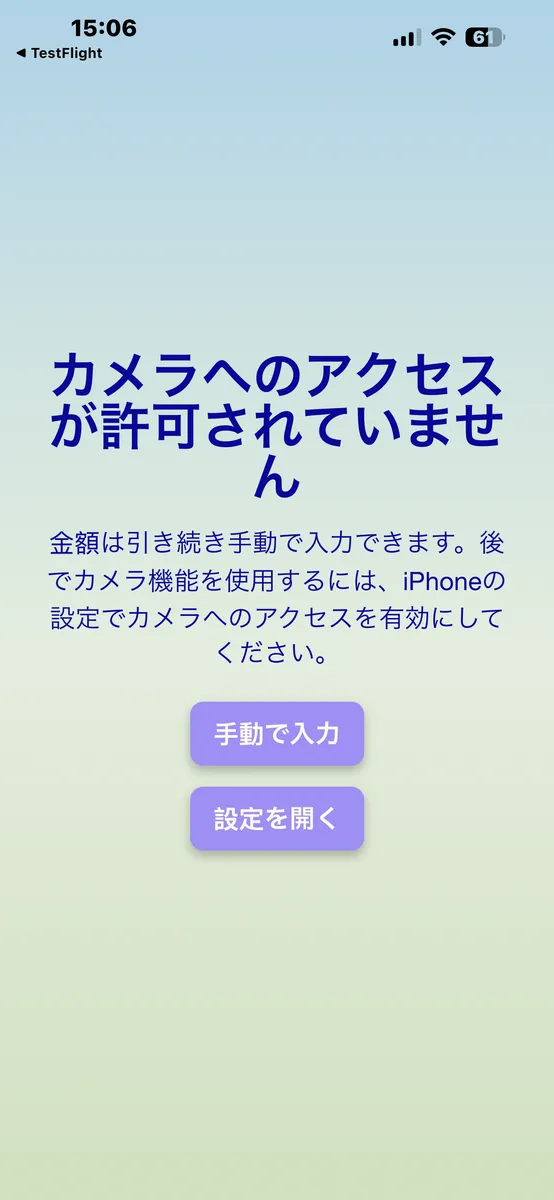
拒否後、PayByTimeは独自の通知を表示します。金額を手動で入力するか、後でカメラアクセスを許可するためにiPhone設定を開くかを選べます。
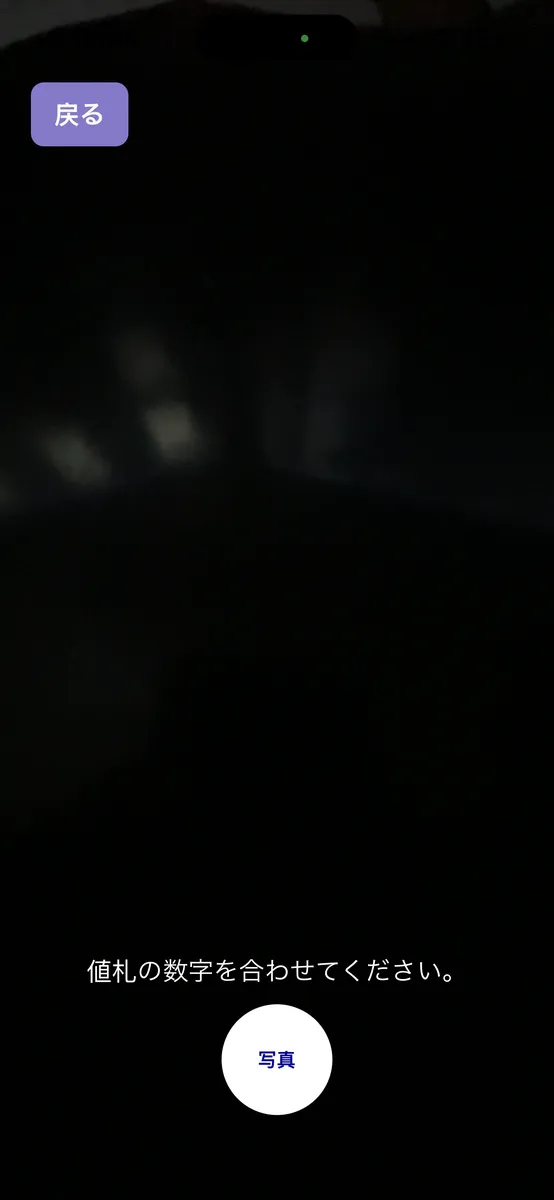
カメラアクセスが許可されると、値札をスキャンできます。iPhoneをできるだけ安定させ、価格が読みやすいように合わせます。
その後、アプリが該当する金額を認識しようとします。
複数の価格が認識された場合、どの金額が正しいか確認して選択します。
価格が認識されない場合は、金額を手動で入力します。カメラは便利ですが必須ではありません。手動入力は常に安全な代替手段です。
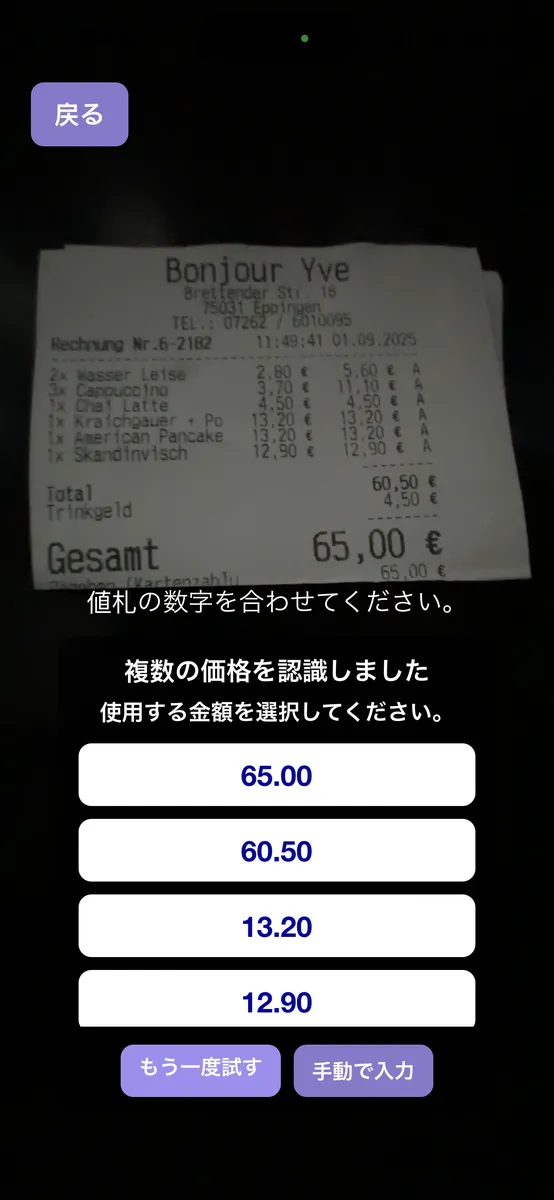
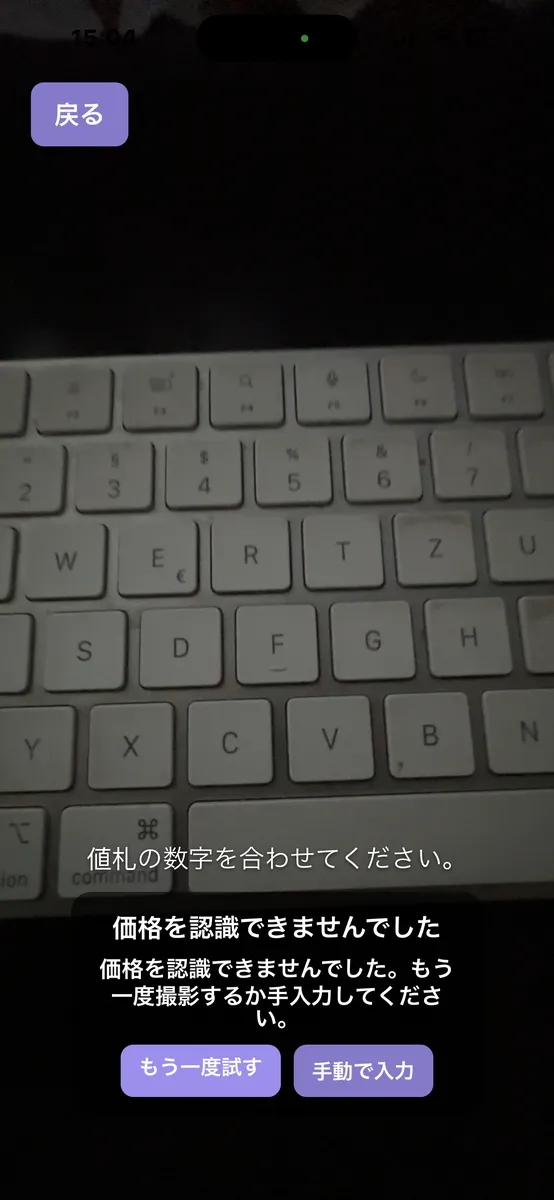
結果画面は、希望金額に相当するおおよその労働時間を表示します。
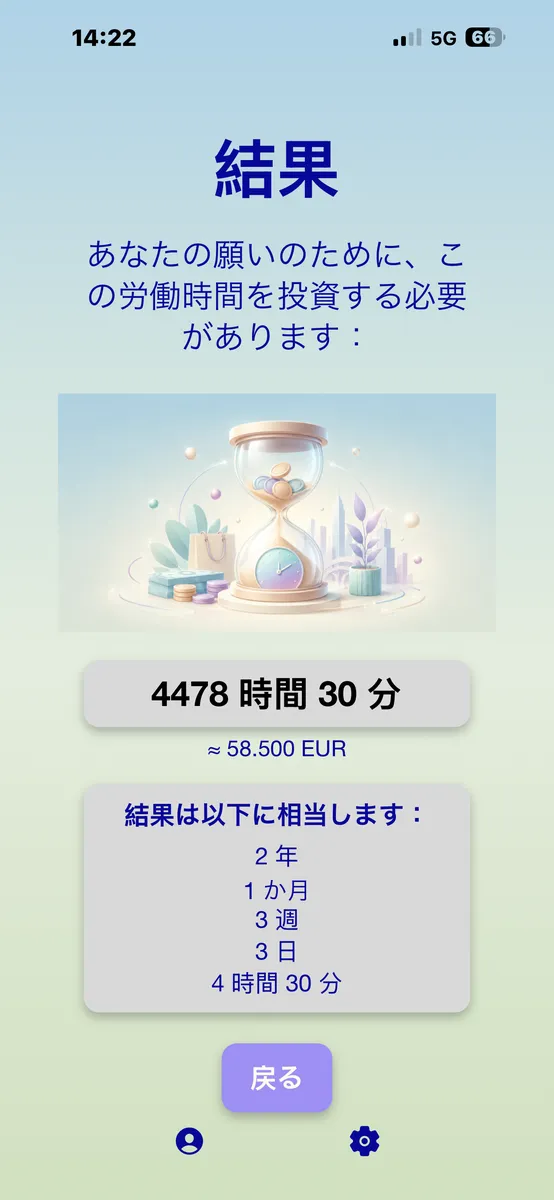
主な結果は、計算された労働時間を時間と分で表示します。
この行は、希望通貨が収入通貨と異なる場合にのみ表示されます。両方が同じ場合は表示されません。
詳細結果では、労働時間をより大きな単位に分けて表示します。実際に結果に含まれる単位だけが表示されます。
設定では、言語、最初のステップ説明、詳細結果の表示、カメラ使用を管理できます。
PayByTimeは意図的にデータを最小限に抑えます。アプリは登録やユーザーアカウントなしで動作します。法的に関連する情報については、このサイトのプライバシーポリシーが適用されます。
このアプリは、すばやく使えて理解しやすいように設計されています。詳細結果を非表示にしたり、最初のステップ説明を再表示したり、カメラを自分の使い方に合わせたりできます。
プライバシー原則: PayByTimeは必要最小限のデータに抑えるように作られています。アプリは登録やユーザーアカウントなしで動作します。法的に拘束力のある情報については、このサイトのプライバシーポリシーが適用されます。
iPhone・iPad・Android向け · 10言語 · 国ごとに順次追加
動画ガイド
これらの短い動画では、アプリ内の重要な手順を示します。設定、カメラアクセス、価格スキャンです。
クイックスタート: 個人データを入力し、希望金額を入力して結果を理解します。
価格を直接スキャンしたい場合に、任意のカメラアクセスを有効にする方法です。
スキャンの流れ: 価格を合わせ、認識を確認し、金額を使用します。
音楽: Pixabayのpenguinmusicによる「Corporate Minimal Ambient」。