PayByTime
Uso dell'app · passo dopo passo

Guida PayByTime

Questa guida spiega come usare l'app: dall'apertura di PayByTime e l'inserimento delle tue impostazioni personali fino all'inserimento di un importo desiderato, all'uso della scansione opzionale con la fotocamera, alla lettura del risultato e alla regolazione delle impostazioni.

1. Aprire l’app e vedere la schermata iniziale

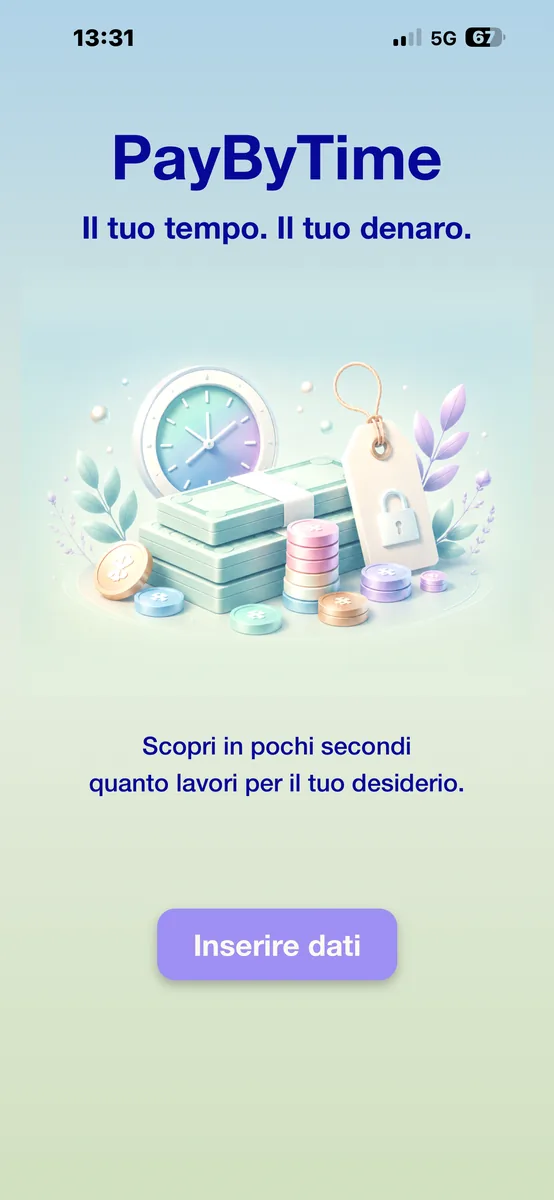
Dopo aver toccato l’icona dell’app, PayByTime mostra brevemente il logo e poi la schermata iniziale. Poi continui nell’app.

PayByTime logo screen
Schermata logo
PayByTime start screen
Avvio screen
1

Cosa succede dopo l’apertura?

PayByTime inizia con una breve introduzione visiva. La schermata iniziale conferma che sei nell’app e ti porta alla configurazione o direttamente all’inserimento dell’importo desiderato.

Una volta configurata, l’app ti porta rapidamente all’essenziale: inserire un desiderio, un prezzo o un importo e comprendere il risultato in tempo di lavoro.
2. Primi passi

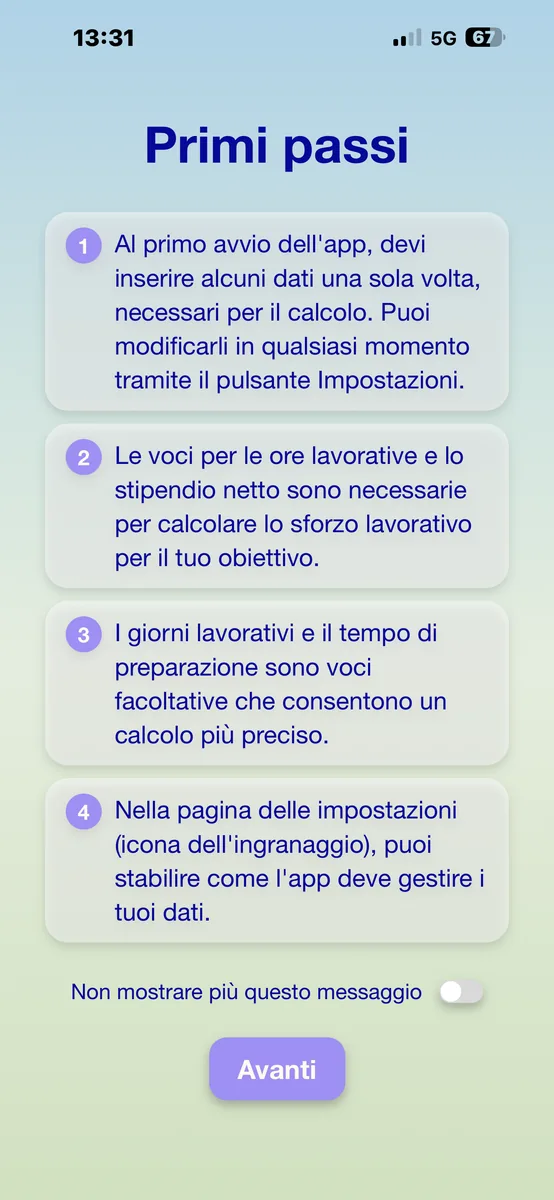
Al primo avvio, PayByTime spiega brevemente quali informazioni sono necessarie e perché.

PayByTime first steps screen
Primi passi screen
2

Perché esiste questo avviso?

L’avviso spiega una volta quali dati PayByTime usa per convertire un importo in tempo di lavoro personale.

Dopo la configurazione, l’app sarà disponibile più rapidamente alla prossima apertura. Puoi nascondere questa introduzione e passare direttamente all’inserimento dei desideri.

«Non mostrare più questo messaggio»

Se attivi questa opzione, l’introduzione verrà saltata al prossimo avvio. Puoi riattivarla più tardi nelle impostazioni.

3. Inserire i dati personali

PayByTime ha bisogno di queste informazioni per calcolare il tuo tempo di lavoro personale a partire da un prezzo. Di solito servono solo alla prima configurazione o quando qualcosa cambia.

1. Ore lavorative settimanali

Obbligatorio. Questo valore indica quanto tempo lavori a settimana.

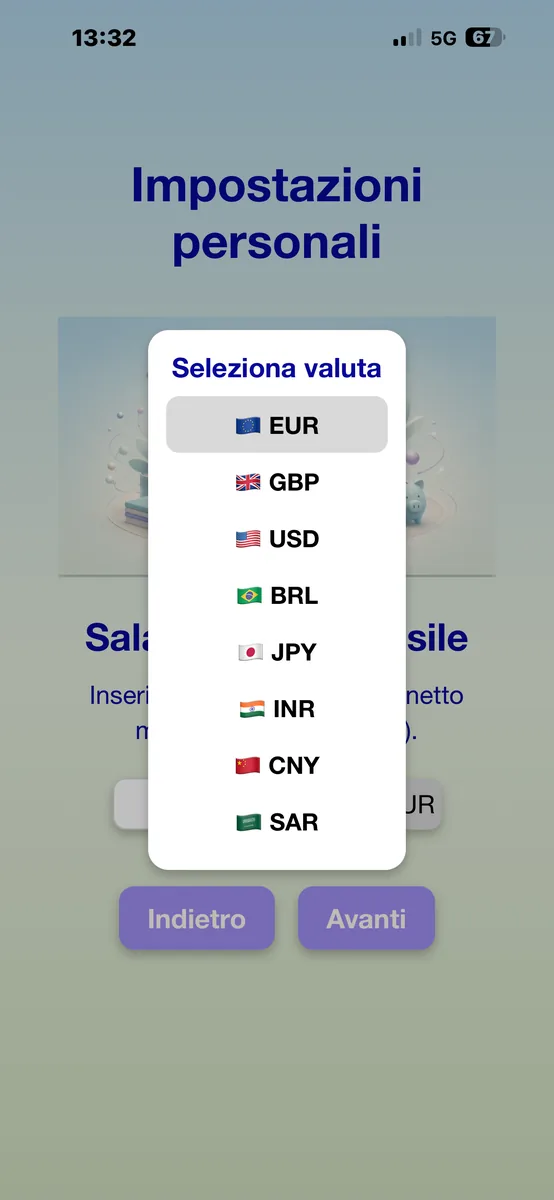
2. Salario netto mensile + valuta

Obbligatorio. Salario netto e valuta formano insieme la base del calcolo.

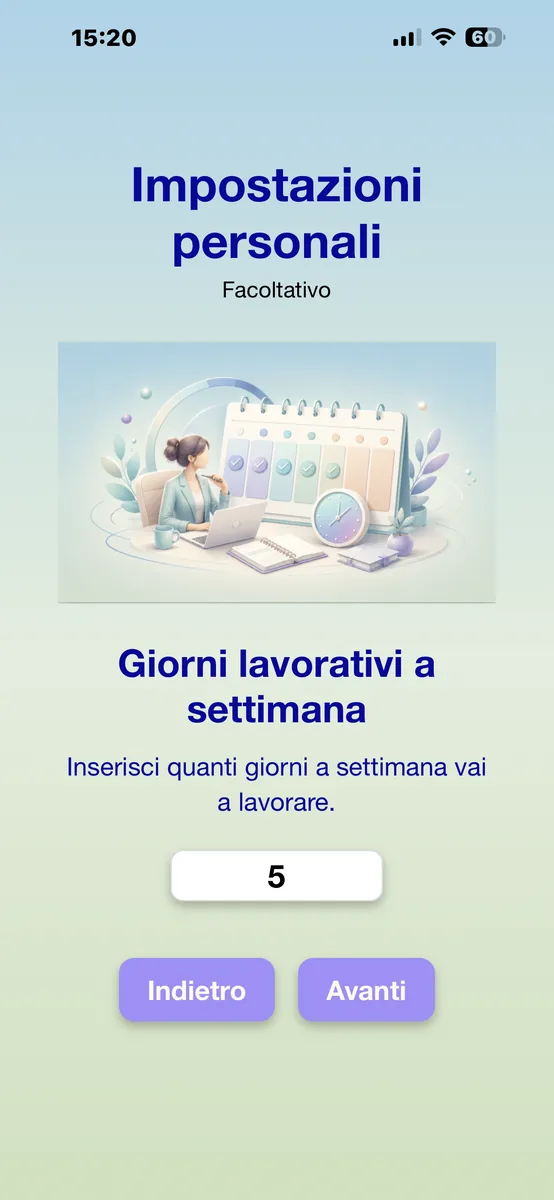
3. Giorni lavorativi a settimana

Facoltativo. Utile se si vuole includere il tempo di preparazione o se il risultato deve essere suddiviso per giorno.

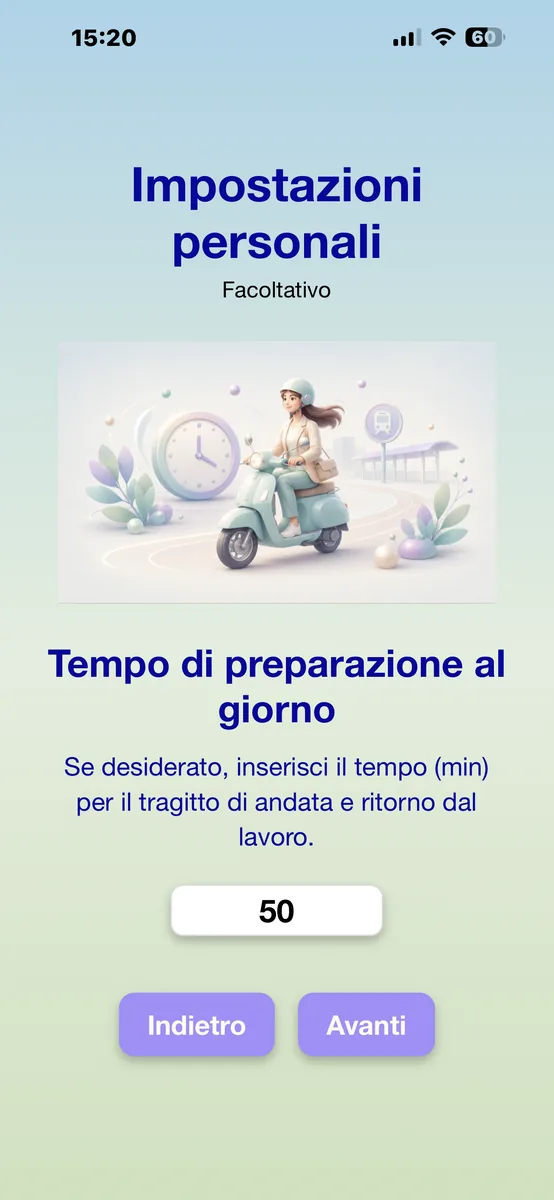
4. Tempo di preparazione al giorno

Facoltativo. Indica il tempo aggiuntivo per andare al lavoro e tornare.

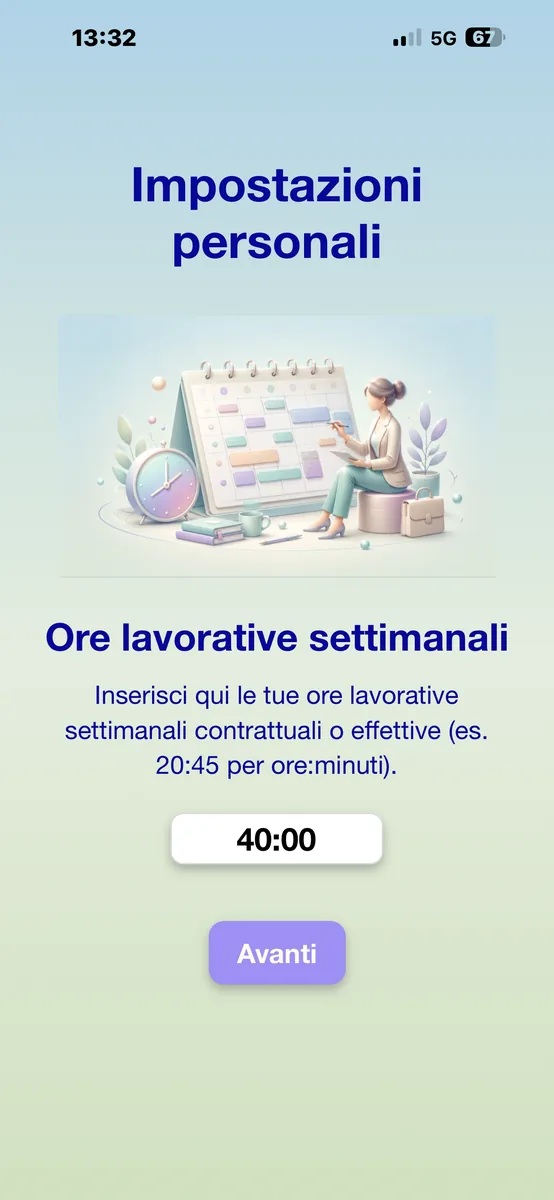
Inserire le ore lavorative settimanali
Ore lavorative settimanali

Ore lavorative settimanali

Inserisci quante ore e minuti lavori a settimana. Esempio: 40:00 significa 40 ore a settimana.

Questa informazione è necessaria perché PayByTime calcola il tuo valore orario personale a partire dal tempo di lavoro e dal salario netto.

Salario netto mensile e valuta

Inserisci il tuo salario netto mensile e seleziona la valuta in cui ricevi il reddito. Questa valuta è la valuta del reddito.

È utile, ad esempio, se vivi in un Paese ma ricevi il reddito in un’altra valuta o vuoi confrontare prezzi in una valuta diversa.

Importante: La valuta appartiene al salario netto. È la base del calcolo.
Net income and currency selection
Salario netto con selezione valuta
Giorni lavorativi a settimana
Giorni lavorativi
Tempo di preparazione al giorno
Tempo di preparazione

Giorni lavorativi e tempo di preparazione

I giorni lavorativi e il tempo di preparazione sono facoltativi. Aiutano PayByTime a stimare il tempo di lavoro con maggiore precisione.

I giorni lavorativi indicano quanti giorni a settimana vai effettivamente al lavoro. Questo è importante quando il tempo di preparazione ha un ruolo.

Il tempo di preparazione corrisponde al tempo necessario per andare al lavoro e tornare per ogni giornata lavorativa. Entering it makes the result more realistic, because work can cost not only money but also additional life time around the actual job.

4. Inserire un importo desiderato

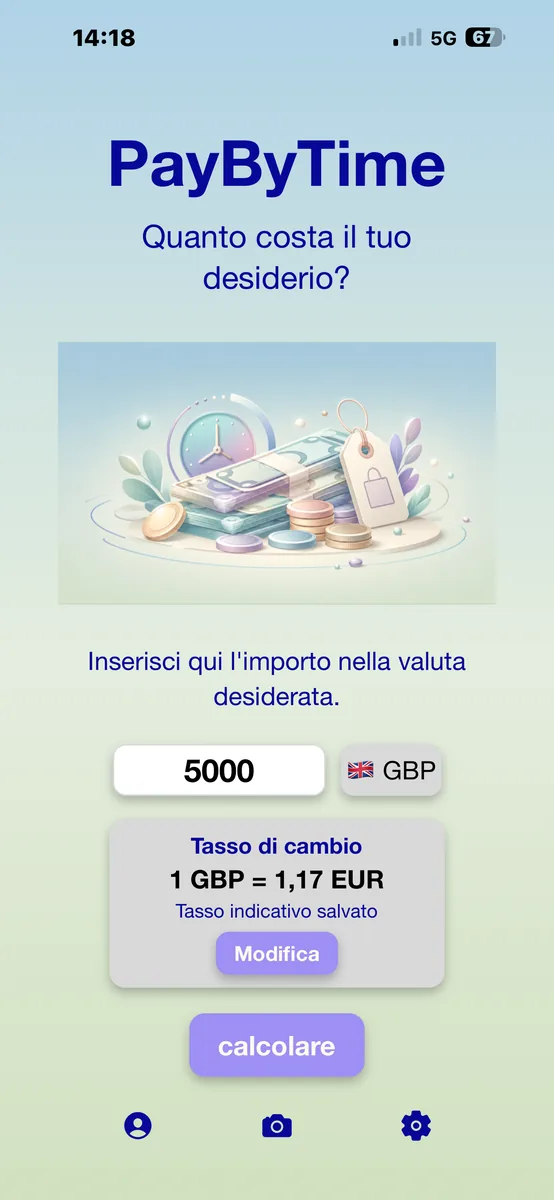
Nella schermata principale, inserisci il prezzo o l’importo desiderato che vuoi convertire in tempo di lavoro.

Importo desiderato con valuta estera
Schermata principale con importo desiderato e valuta estera

Importo desiderato e valuta desiderata

  1. Inserisci l’importo del tuo desiderio.
  2. Seleziona la valuta del prezzo.
  3. Tocca «calcolare».

Se la valuta è diversa

Se la valuta desiderata è diversa dalla valuta del reddito, PayByTime mostra un orientamento aggiuntivo nella valuta del reddito. Questo ti aiuta a valutare il desiderio in base al tuo reddito.

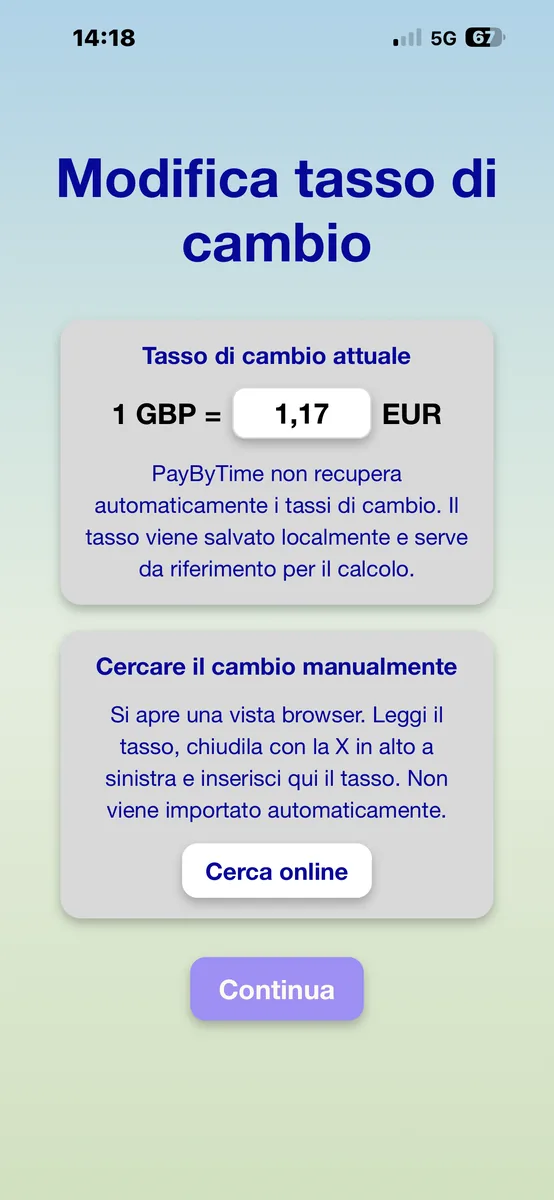
Controllare o modificare un tasso di cambio

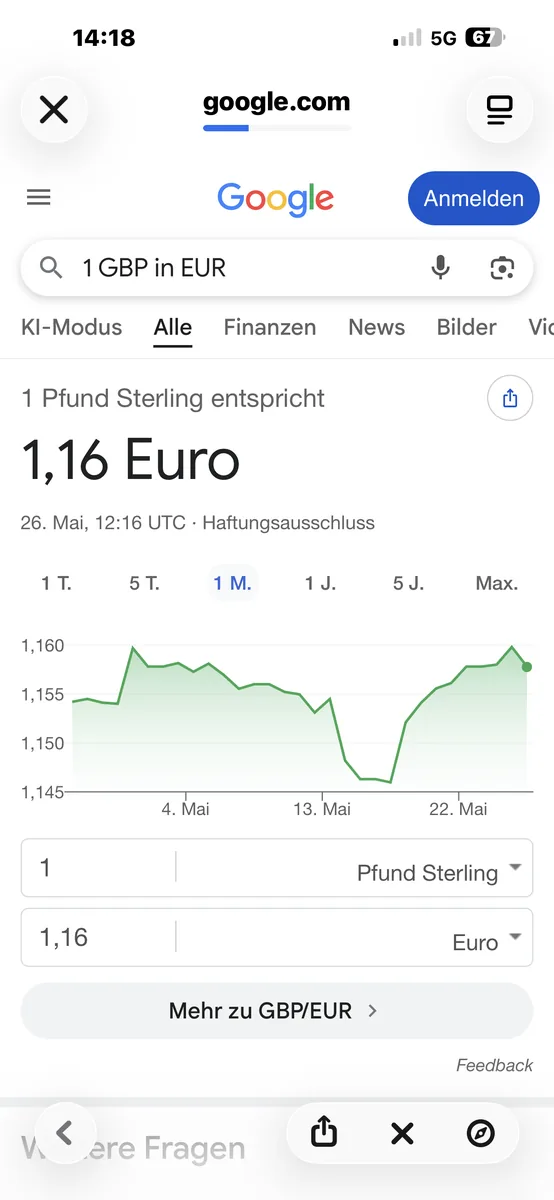
Se usi valute estere, PayByTime può mostrare un tasso indicativo. Puoi controllarlo e modificarlo manualmente se necessario.

Il controllo manuale si adatta all’approccio privato dell’app: PayByTime non recupera automaticamente i tassi di cambio e non trasmette dati inutili.

Nota: I tassi di cambio servono solo come orientamento. PayByTime non offre consulenza finanziaria e non è un’app di tassi di cambio in tempo reale.
Modifica tasso di cambio
Cercare il cambio manualmente

5. Scansionare un prezzo con la fotocamera

La fotocamera è una funzione facoltativa. Puoi usare PayByTime in qualsiasi momento anche senza fotocamera.

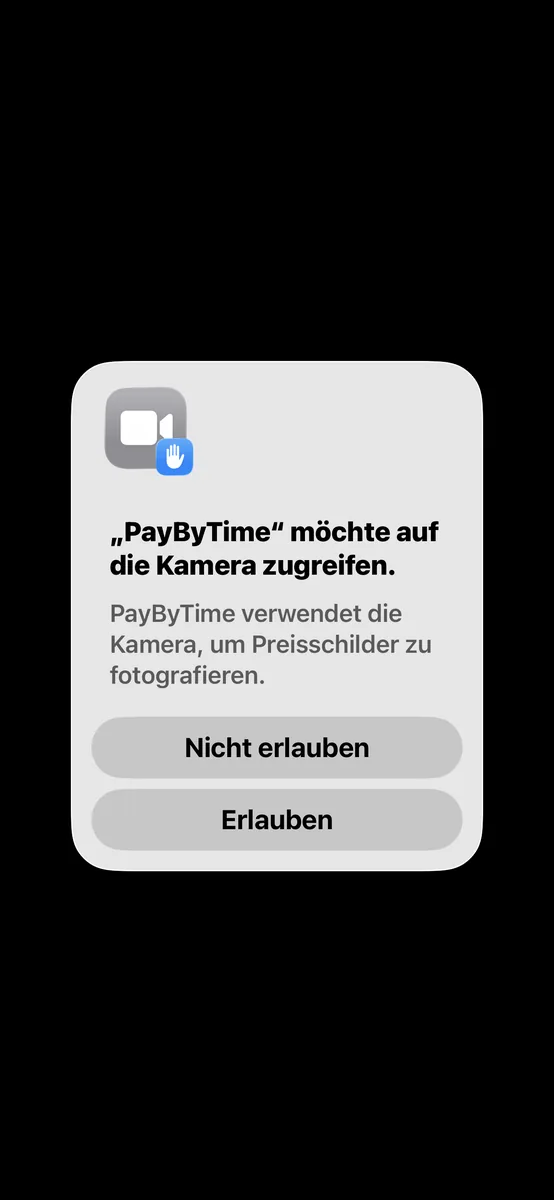
Consentire l’accesso alla fotocamera in iOS
Dialogo di sistema iOS al primo accesso alla fotocamera
1

iOS chiede il permesso prima del primo accesso alla fotocamera

Quando tocchi l’icona della fotocamera per la prima volta, iOS mostra un dialogo di sistema. Lì decidi se PayByTime può accedere alla fotocamera.

Se consenti l’accesso, la fotocamera può essere aperta per fotografare i cartellini dei prezzi. Se neghi l’accesso, l’app resta utilizzabile.

2

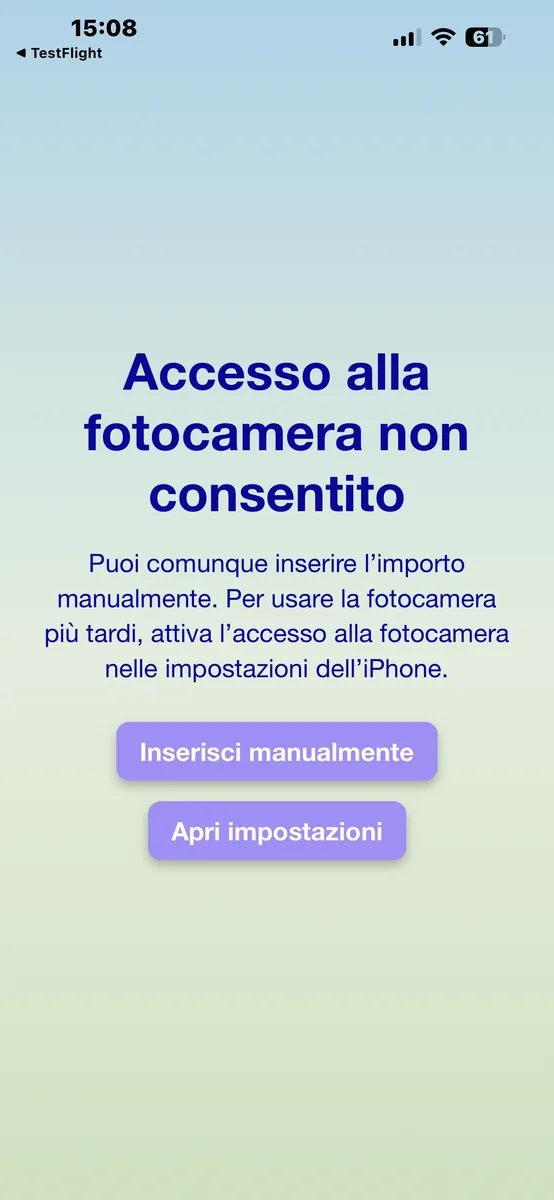
Se l’accesso alla fotocamera viene negato

Dopo il rifiuto, PayByTime mostra un proprio avviso. Puoi inserire l’importo manualmente oppure aprire le impostazioni dell’iPhone per consentire la fotocamera più tardi.

  • Inserisci manualmente: Torni al normale inserimento dell’importo.
  • Apri impostazioni: Puoi consentire l’accesso alla fotocamera più tardi in iOS.
Avviso PayByTime dopo il rifiuto dell’accesso alla fotocamera
Avviso PayByTime dopo il rifiuto
Fotocamera available
3

Quando la fotocamera è disponibile

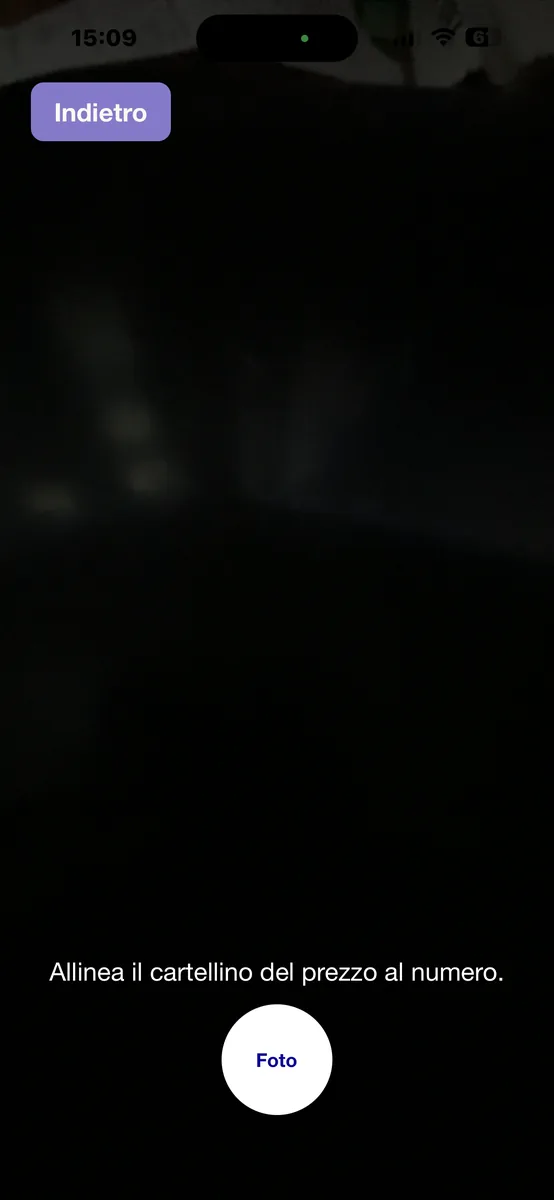
Una volta consentito l’accesso alla fotocamera, puoi scansionare un cartellino del prezzo. Tieni l’iPhone il più fermo possibile e allinea il prezzo in modo che sia chiaramente leggibile.

L’app prova quindi a riconoscere l’importo corrispondente.

4

Più prezzi o nessun prezzo riconosciuto

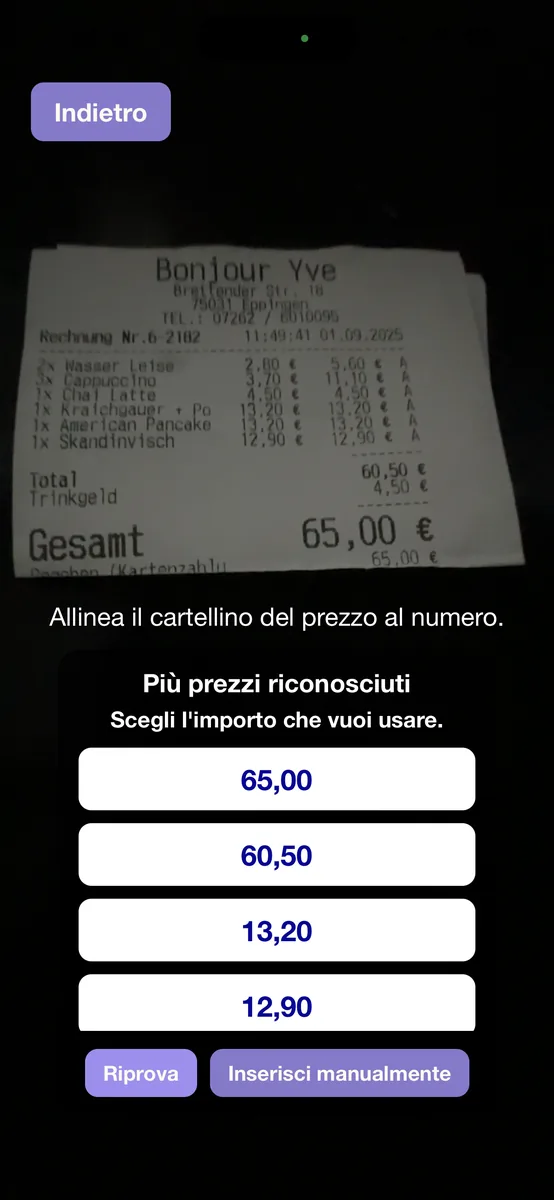
Se vengono riconosciuti più prezzi, controlla quale importo è corretto e selezionalo.

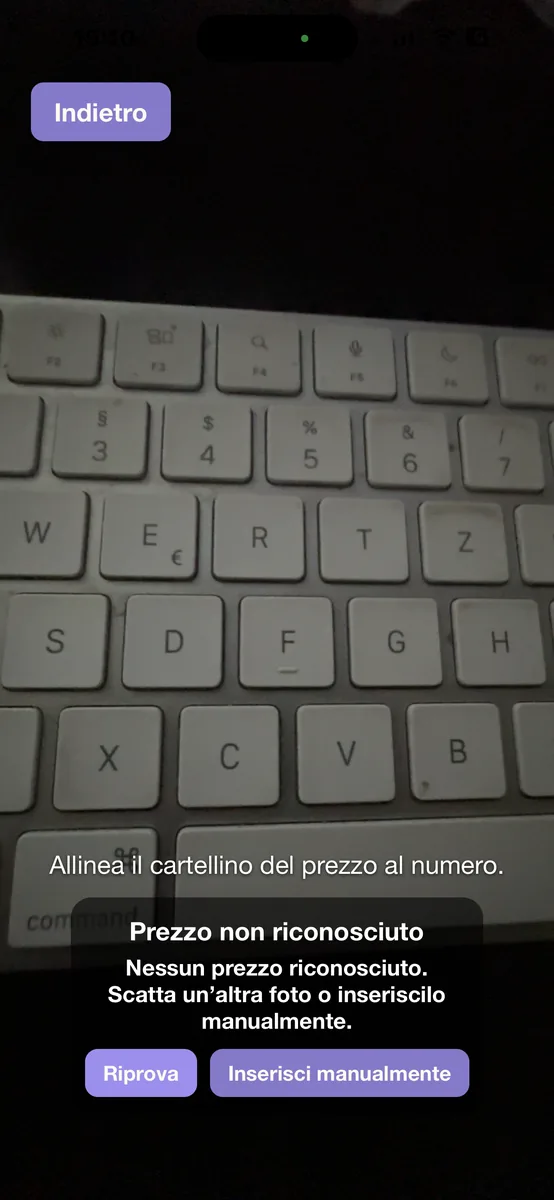
Se non viene riconosciuto alcun prezzo, inserisci l’importo manualmente. La fotocamera è utile, ma non obbligatoria. L’inserimento manuale resta sempre l’alternativa sicura.

Fotocamera multiple recognition
Più prezzi riconosciuti
Fotocamera no recognition
Prezzo non riconosciuto

6. Leggere correttamente il risultato

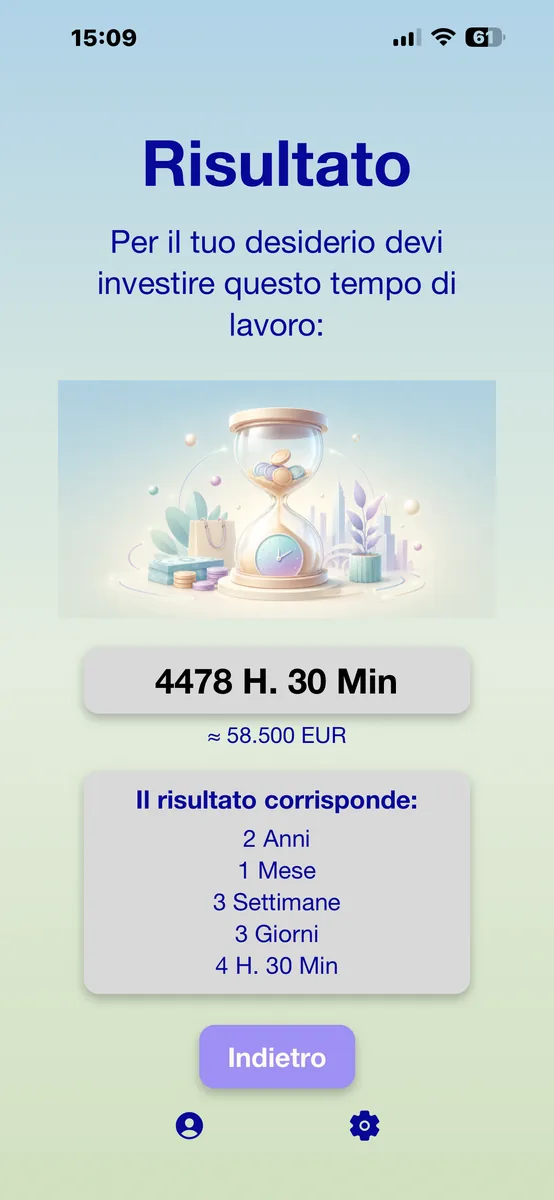
La schermata del risultato mostra approssimativamente quanto tempo di lavoro corrisponde al tuo importo desiderato.

Risultato PayByTime con valuta estera
Risultato con valuta estera

Elementi della schermata del risultato

Risultato principale

Il risultato principale mostra il tempo di lavoro calcolato in ore e minuti.

Riga di conversione

Questa riga appare solo se la valuta desiderata è diversa dalla valuta del reddito. Se le due valute sono uguali, non viene mostrata.

Risultato dettagliato

Il risultato dettagliato suddivide il tempo di lavoro in unità più grandi. Vengono mostrate solo le unità effettivamente presenti nel risultato.

Orientamento, non giudizio: PayByTime non ti dice se un desiderio è giusto o sbagliato. Mostra solo approssimativamente quanto tempo di lavoro corrisponde all’importo.

7. Impostazioni and privacy

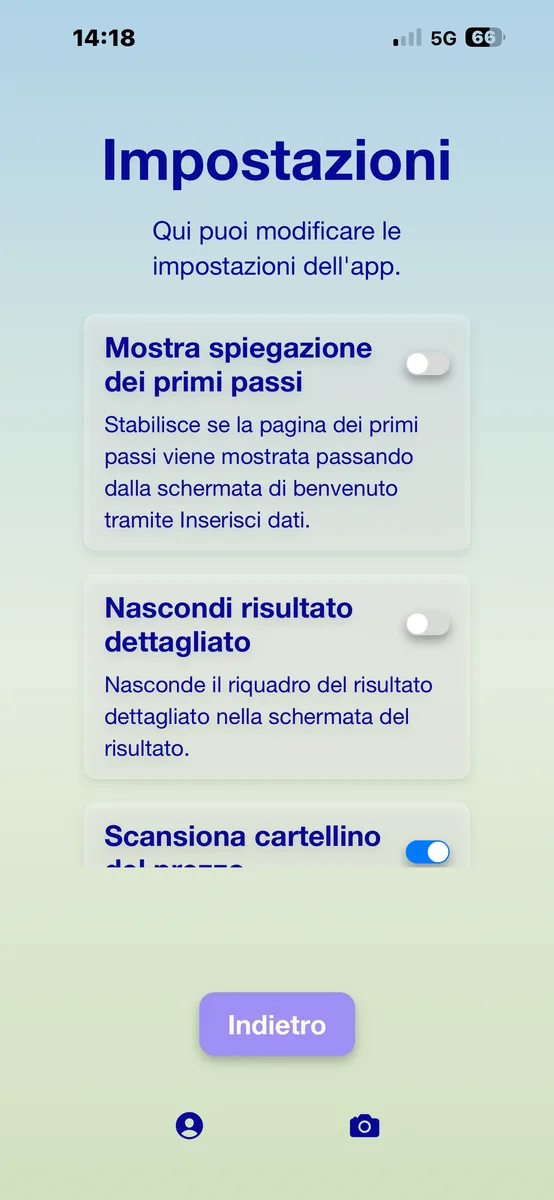
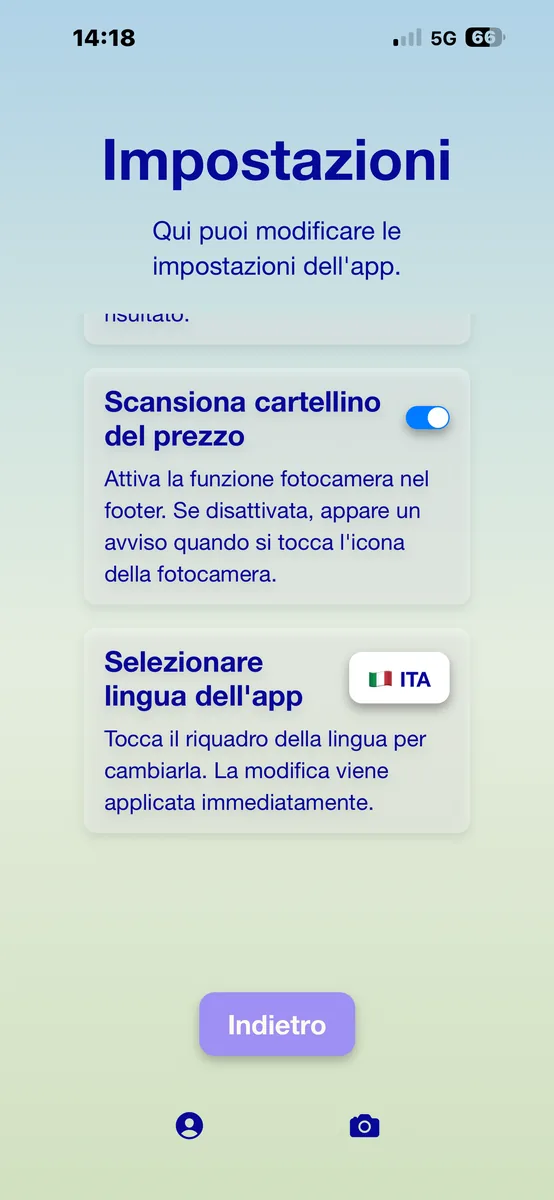
Nelle impostazioni controlli la lingua, la spiegazione dei primi passi, la visualizzazione del risultato dettagliato e l’uso della fotocamera.

PayByTime settings part 1
Impostazioni screen part 1
PayByTime settings part 2
Impostazioni screen part 2

Cosa trovi nelle impostazioni

  • Selezionare lingua dell’app
  • Show the introduction / “Primi passi” again
  • Nascondi risultato dettagliato
  • Disattivare o riutilizzare la funzione fotocamera

Principio di privacy

PayByTime riduce deliberatamente i dati al minimo. L’app funziona senza registrazione e senza account utente. Per le informazioni giuridicamente rilevanti vale l’informativa sulla privacy di questo sito.

Perché usare queste impostazioni?

L’app è progettata per essere rapida da usare e rimanere comprensibile. Puoi nascondere il risultato dettagliato, mostrare di nuovo la spiegazione dei primi passi o adattare la fotocamera al tuo uso.

Principio di privacy: PayByTime è progettata per limitare i dati al minimo necessario. L’app funziona senza registrazione e senza account utente. Per le informazioni giuridicamente vincolanti vale l’informativa sulla privacy di questo sito.

Pronto? Scarica PayByTime.

Scarica sull’App Store Presto suGoogle Play Codice QR all’App Store Scansiona con il tuo iPhone
e scarica direttamente

Per iPhone & iPad · in dieci lingue · seguiranno altri paesi

Guide video

PayByTime spiegata in brevi video

Questi brevi video mostrano i passaggi più importanti direttamente nell’app: configurazione personale, accesso alla fotocamera e scansione dei prezzi.

1. Configurare l’app e calcolare un primo desiderio

Avvio rapido: inserire i dati personali, indicare un importo desiderato e comprendere il risultato.

2. Consentire l’accesso alla fotocamera

Come attivare l’accesso facoltativo alla fotocamera se vuoi scansionare prezzi direttamente.

3. Fotografare un prezzo con la fotocamera

Come funziona la scansione: allineare il prezzo, controllare il riconoscimento e usare l’importo.

Musica: «Corporate Minimal Ambient» di penguinmusic via Pixabay.