ऐप का उपयोग · चरण दर चरण

PayByTime गाइड

यह गाइड बताती है कि ऐप का उपयोग कैसे करें: PayByTime खोलने और अपनी व्यक्तिगत सेटिंग्स दर्ज करने से लेकर इच्छित राशि दर्ज करने, वैकल्पिक कैमरा स्कैन का उपयोग करने, परिणाम पढ़ने और सेटिंग्स समायोजित करने तक।

1. ऐप खोलें और शुरुआती स्क्रीन देखें

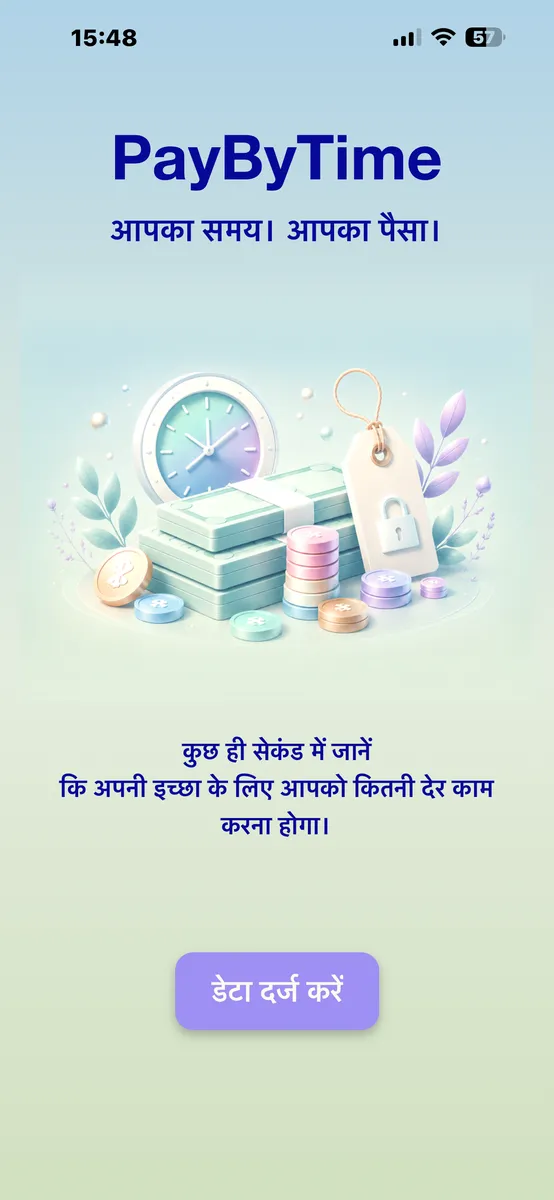
ऐप आइकन पर टैप करने के बाद PayByTime संक्षेप में लोगो और फिर शुरुआती स्क्रीन दिखाता है। उसके बाद आप ऐप में आगे बढ़ते हैं।

PayByTime logo screen
लोगो स्क्रीन
PayByTime start screen
शुरुआत screen
1

खोलने के बाद क्या होता है?

PayByTime एक छोटे दृश्य परिचय से शुरू होता है। शुरुआती स्क्रीन पुष्टि करती है कि आप ऐप में हैं और आपको सेटअप या सीधे वांछित राशि दर्ज करने तक ले जाती है।

एक बार ऐप सेट हो जाने पर, यह आपको जल्दी से मुख्य काम तक ले जाता है: इच्छा, कीमत या राशि दर्ज करना और कार्य समय का परिणाम समझना।
2. पहले कदम

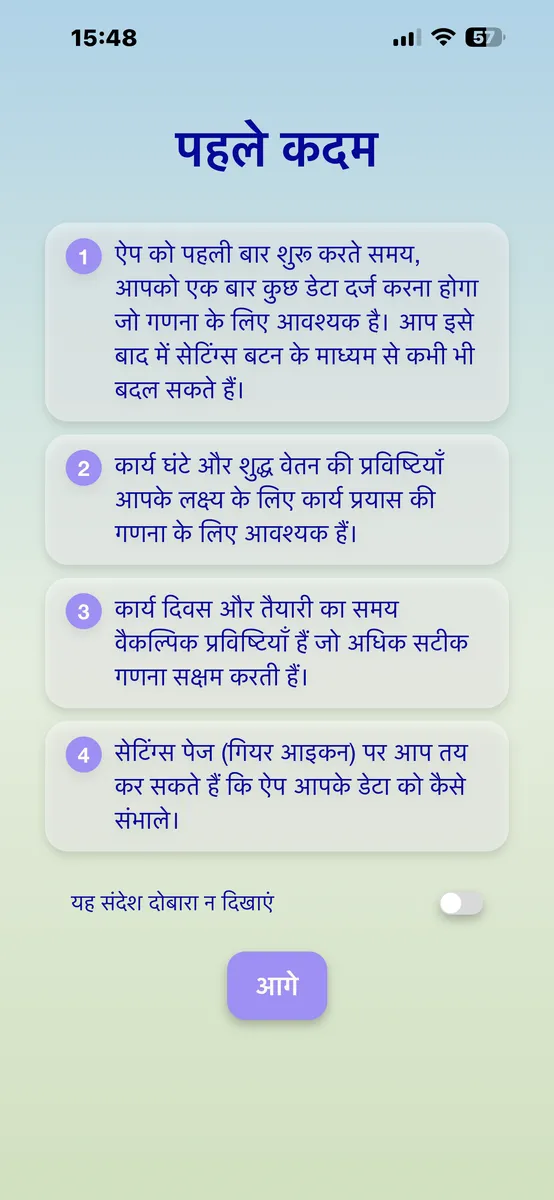
पहली बार शुरू करने पर PayByTime संक्षेप में बताता है कि कौन सी जानकारी चाहिए और क्यों।

PayByTime first steps screen
पहले कदम screen
2

यह सूचना क्यों है?

यह सूचना एक बार समझाती है कि PayByTime किसी राशि को व्यक्तिगत कार्य समय में बदलने के लिए कौन सा डेटा उपयोग करता है।

सेटअप के बाद अगली बार ऐप जल्दी उपलब्ध होगा। आप इस परिचय को छिपा सकते हैं और बाद में सीधे अपनी इच्छाएँ दर्ज कर सकते हैं।

«यह संदेश दोबारा न दिखाएं»

यदि आप यह विकल्प चालू करते हैं, तो अगली बार परिचय छोड़ दिया जाएगा। आप इसे बाद में सेटिंग्स में फिर से चालू कर सकते हैं।

3. व्यक्तिगत डेटा दर्ज करें

PayByTime को किसी कीमत से आपका व्यक्तिगत कार्य समय निकालने के लिए यह जानकारी चाहिए। सामान्यतः यह केवल पहली सेटिंग या बदलाव होने पर आवश्यक होती है।

1. साप्ताहिक कार्य घंटे

आवश्यक। यह दिखाता है कि आप प्रति सप्ताह कितना काम करते हैं।

2. मासिक शुद्ध वेतन + मुद्रा

आवश्यक। शुद्ध वेतन और मुद्रा मिलकर गणना का आधार बनाते हैं।

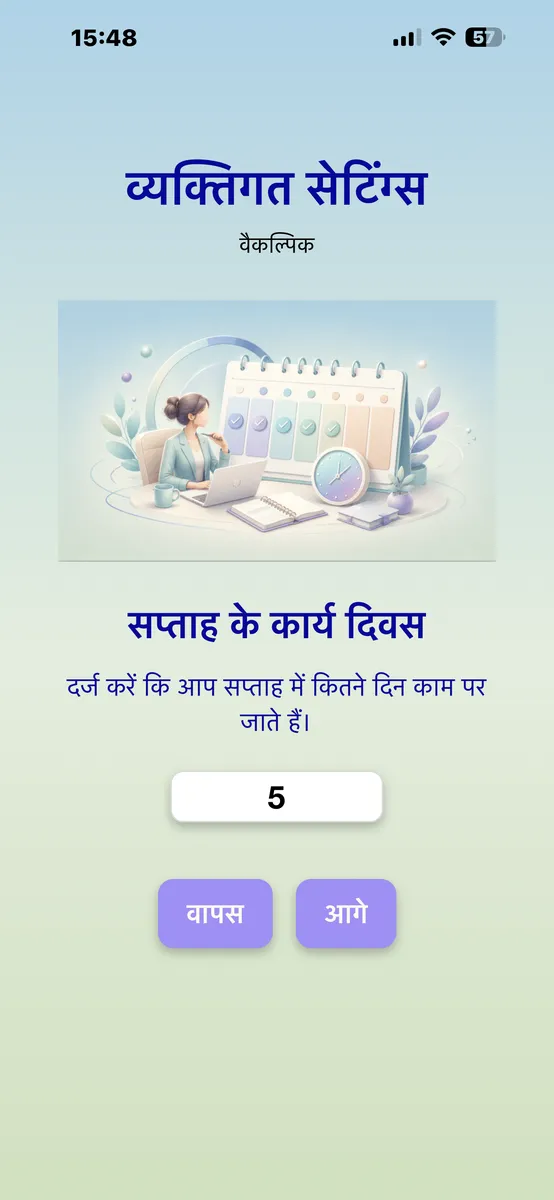
3. सप्ताह के कार्य दिवस

वैकल्पिक। उपयोगी जब तैयारी का समय शामिल करना हो या दिन-आधारित विभाजन चाहिए।

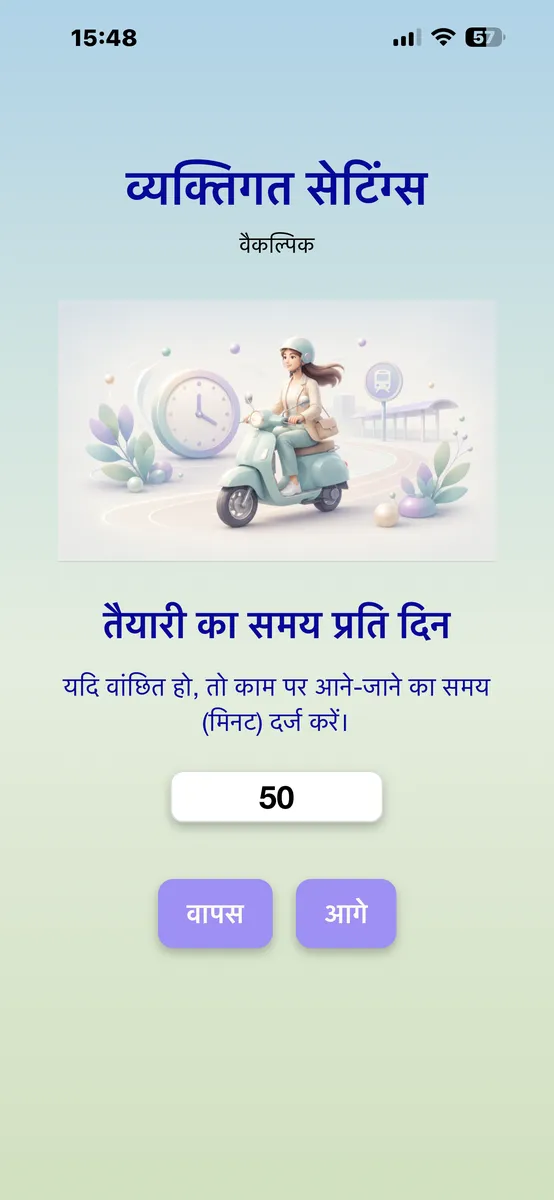
4. तैयारी का समय प्रति दिन

वैकल्पिक। इसका मतलब काम पर जाने और वापस आने का अतिरिक्त समय है।

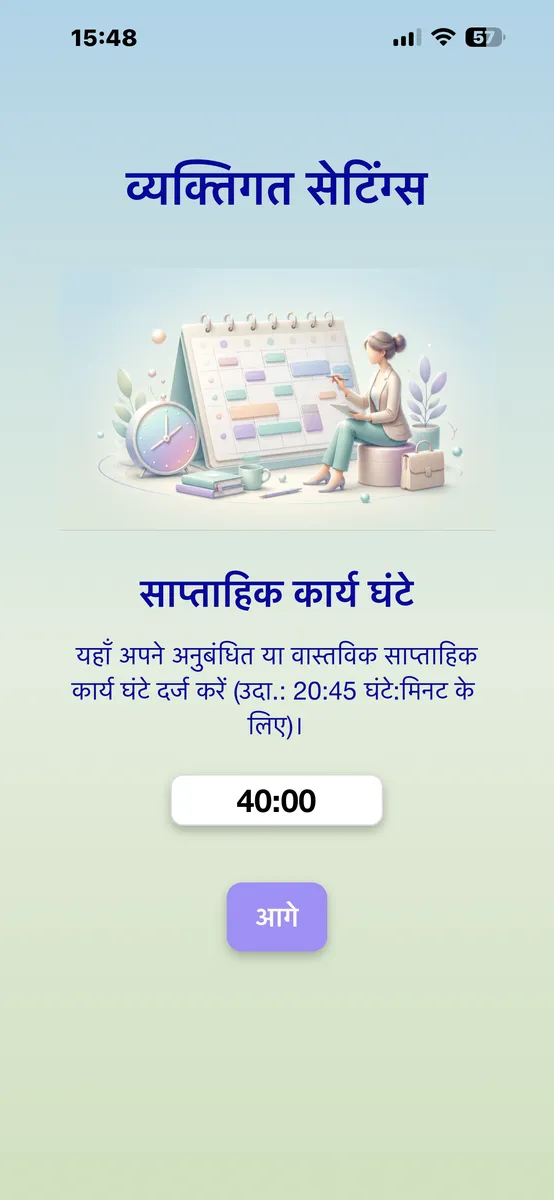
साप्ताहिक कार्य घंटे दर्ज करें
साप्ताहिक कार्य घंटे

साप्ताहिक कार्य घंटे

दर्ज करें कि आप प्रति सप्ताह कितने घंटे और मिनट काम करते हैं। उदाहरण: 40:00 का मतलब 40 घंटे प्रति सप्ताह है।

यह जानकारी आवश्यक है, क्योंकि PayByTime कार्य समय और शुद्ध वेतन से आपका व्यक्तिगत प्रति घंटा मूल्य निकालता है।

मासिक शुद्ध वेतन और मुद्रा

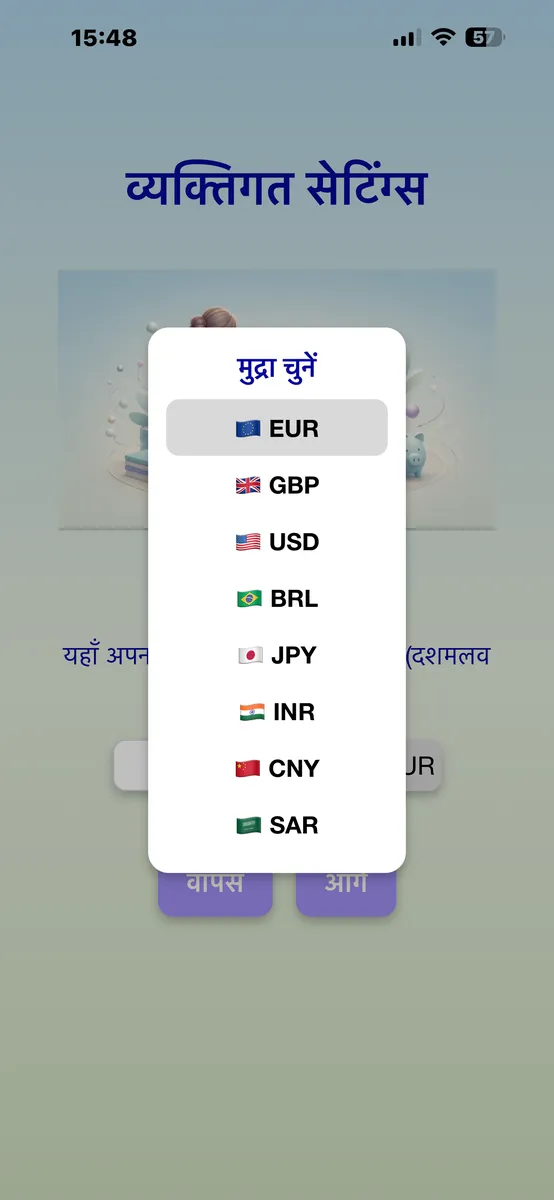
अपना मासिक शुद्ध वेतन दर्ज करें और वह मुद्रा चुनें जिसमें आपको आय मिलती है। यही आपकी आय मुद्रा है।

यह उपयोगी है, उदाहरण के लिए यदि आप एक देश में रहते हैं लेकिन आय दूसरी मुद्रा में मिलती है, या यदि आप दूसरी मुद्रा में कीमतों की तुलना करना चाहते हैं।

महत्वपूर्ण: मुद्रा शुद्ध वेतन से जुड़ी है। वही गणना का आधार है।
Net income and currency selection
मुद्रा चयन के साथ शुद्ध वेतन
सप्ताह के कार्य दिवस
कार्य दिवस
तैयारी का समय प्रति दिन
तैयारी का समय

कार्य दिवस और तैयारी का समय

कार्य दिवस और तैयारी का समय वैकल्पिक हैं। वे PayByTime को आपका कार्य समय अधिक सटीक अनुमान लगाने में मदद करते हैं।

कार्य दिवस दिखाते हैं कि आप प्रति सप्ताह वास्तव में कितने दिन काम पर जाते हैं। यह तब महत्वपूर्ण है जब तैयारी का समय भूमिका निभाता है।

तैयारी का समय हर कार्य दिवस पर काम पर जाने और वापस आने के लिए आवश्यक समय है। Entering it makes the result more realistic, because work can cost not only money but also additional life time around the actual job.

4. वांछित राशि दर्ज करें

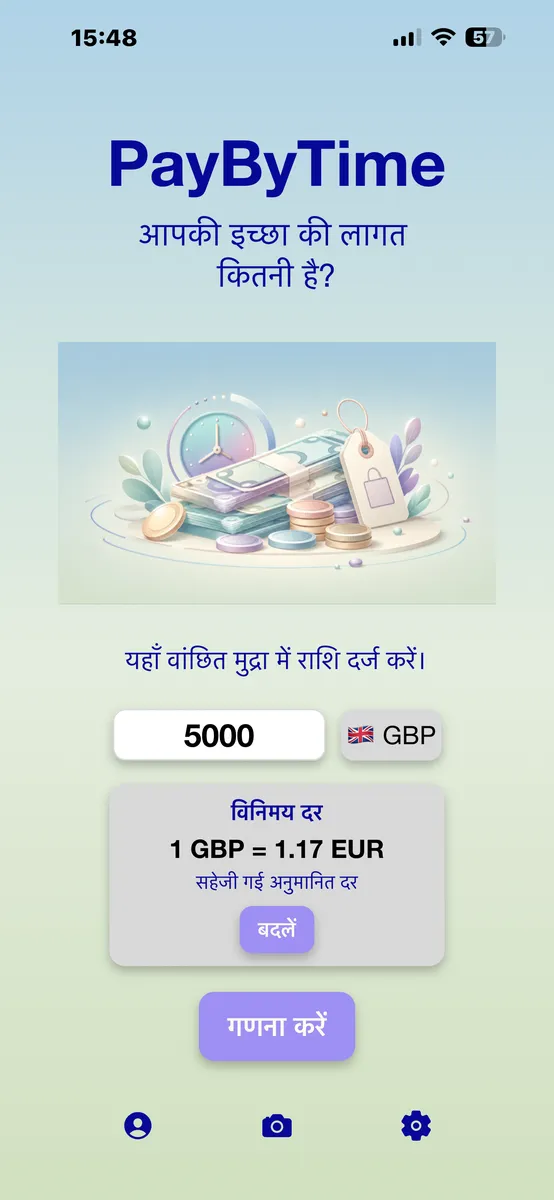
मुख्य स्क्रीन पर वह कीमत या वांछित राशि दर्ज करें जिसे आप कार्य समय में बदलना चाहते हैं।

विदेशी मुद्रा के साथ वांछित राशि
वांछित राशि और विदेशी मुद्रा वाली मुख्य स्क्रीन

वांछित राशि और वांछित मुद्रा

  1. अपनी इच्छा की राशि दर्ज करें।
  2. कीमत की मुद्रा चुनें।
  3. «गणना करें» पर टैप करें।

यदि मुद्रा अलग है

यदि वांछित मुद्रा आपकी आय मुद्रा से अलग है, तो PayByTime आपकी आय मुद्रा में अतिरिक्त मार्गदर्शन दिखाता है। इससे आप अपनी आय के आधार पर इच्छा का आकलन कर सकते हैं।

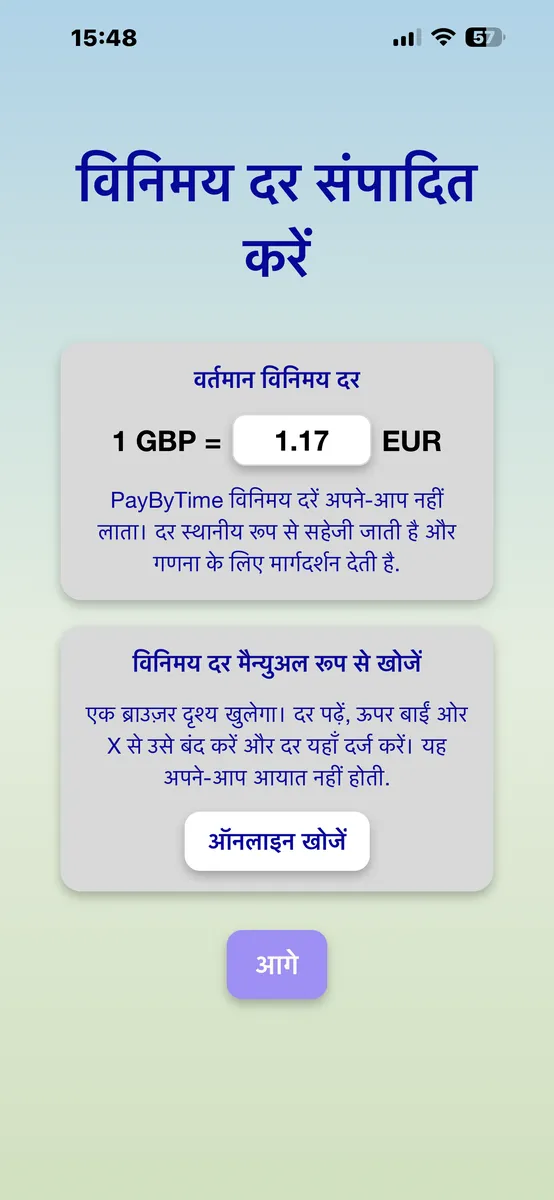
विनिमय दर जांचें या बदलें

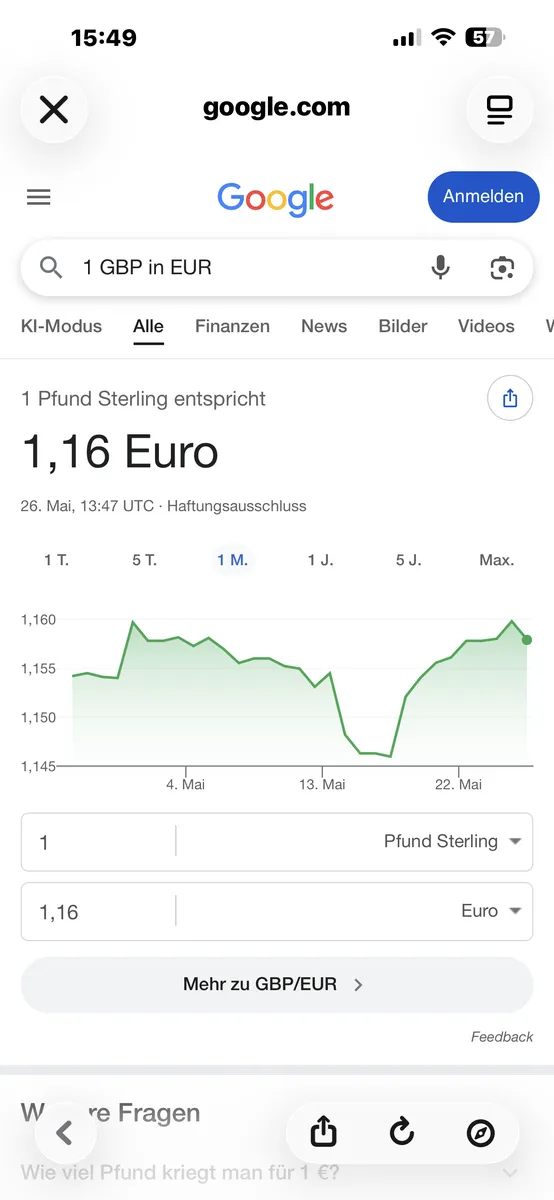
यदि आप विदेशी मुद्राओं के साथ काम करते हैं, तो PayByTime एक मार्गदर्शक दर दिखा सकता है। आवश्यकता होने पर आप इसे जांच और मैन्युअल रूप से बदल सकते हैं।

मैन्युअल नियंत्रण ऐप के निजी दृष्टिकोण से मेल खाता है: PayByTime विनिमय दरें अपने-आप नहीं लाता और अनावश्यक डेटा नहीं भेजता।

ध्यान दें: विनिमय दरें केवल मार्गदर्शन के लिए हैं। PayByTime वित्तीय सलाह नहीं देता और लाइव विनिमय दर ऐप नहीं है।
विनिमय दर संपादित करें
विनिमय दर मैन्युअल रूप से खोजें

5. कैमरे से कीमत स्कैन करें

कैमरा एक वैकल्पिक सुविधा है। आप PayByTime को किसी भी समय बिना कैमरे के उपयोग कर सकते हैं।

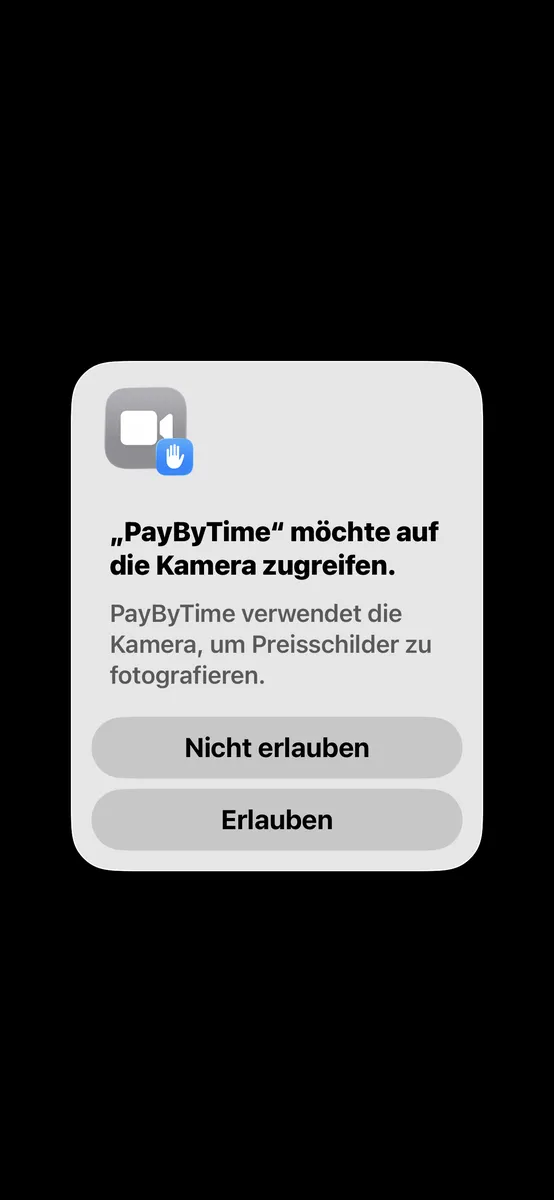
iOS में कैमरा एक्सेस की अनुमति दें
पहली बार कैमरा एक्सेस पर iOS सिस्टम संवाद
1

पहले कैमरा एक्सेस से पहले iOS अनुमति मांगता है

जब आप पहली बार कैमरा आइकन पर टैप करते हैं, तो iOS सिस्टम संवाद दिखाता है। वहाँ आप तय करते हैं कि PayByTime कैमरे तक पहुँच सकता है या नहीं।

यदि आप अनुमति देते हैं, तो कैमरा मूल्य टैग स्कैन के लिए खोला जा सकता है। यदि आप अनुमति नहीं देते, तो ऐप फिर भी उपयोग योग्य रहता है।

2

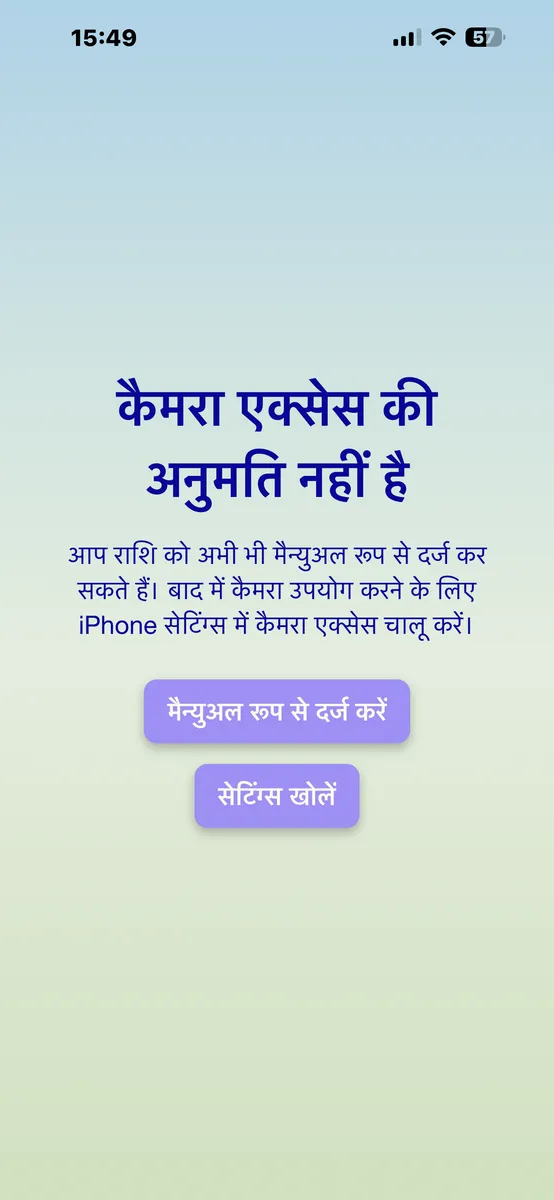
यदि कैमरा एक्सेस अस्वीकार किया गया है

अस्वीकार करने के बाद PayByTime अपनी सूचना दिखाता है। आप राशि मैन्युअल रूप से दर्ज कर सकते हैं या बाद में कैमरा अनुमति देने के लिए iPhone सेटिंग्स खोल सकते हैं।

  • मैन्युअल रूप से दर्ज करें: आप सामान्य राशि प्रविष्टि पर लौटते हैं।
  • सेटिंग्स खोलें: आप बाद में iOS में कैमरा एक्सेस की अनुमति दे सकते हैं।
कैमरा एक्सेस अस्वीकार होने के बाद PayByTime सूचना
अस्वीकार करने के बाद PayByTime सूचना
कैमरा available
कैमरा available
3

जब कैमरा उपलब्ध है

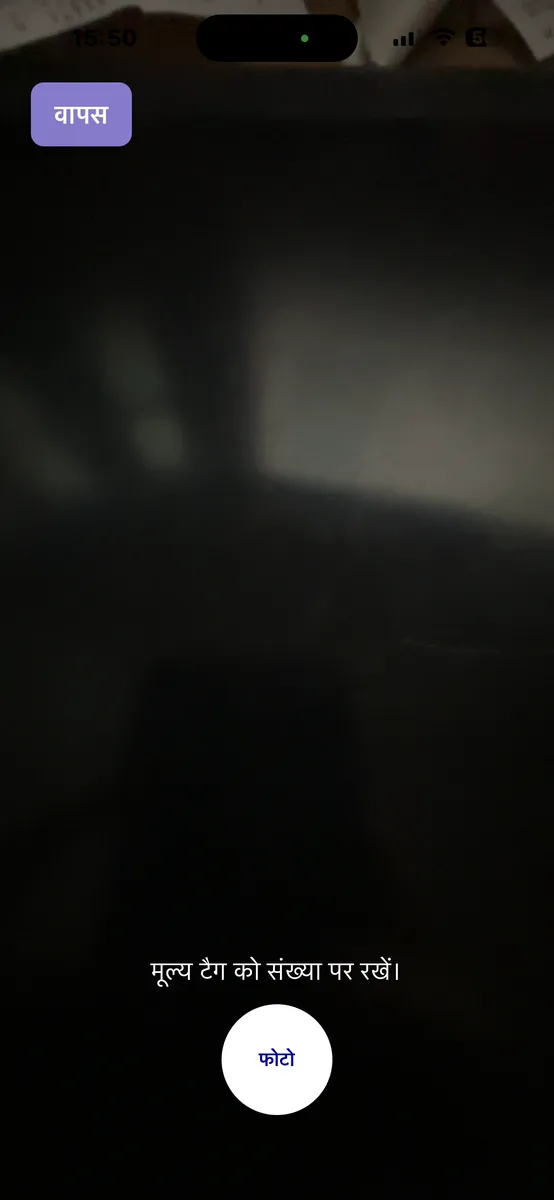
कैमरा एक्सेस की अनुमति मिलने पर आप मूल्य टैग स्कैन कर सकते हैं। iPhone को जितना संभव हो स्थिर रखें और कीमत को स्पष्ट रूप से पढ़ने योग्य रखें।

इसके बाद ऐप संबंधित राशि पहचानने की कोशिश करता है।

4

कई कीमतें या कोई पहचान नहीं

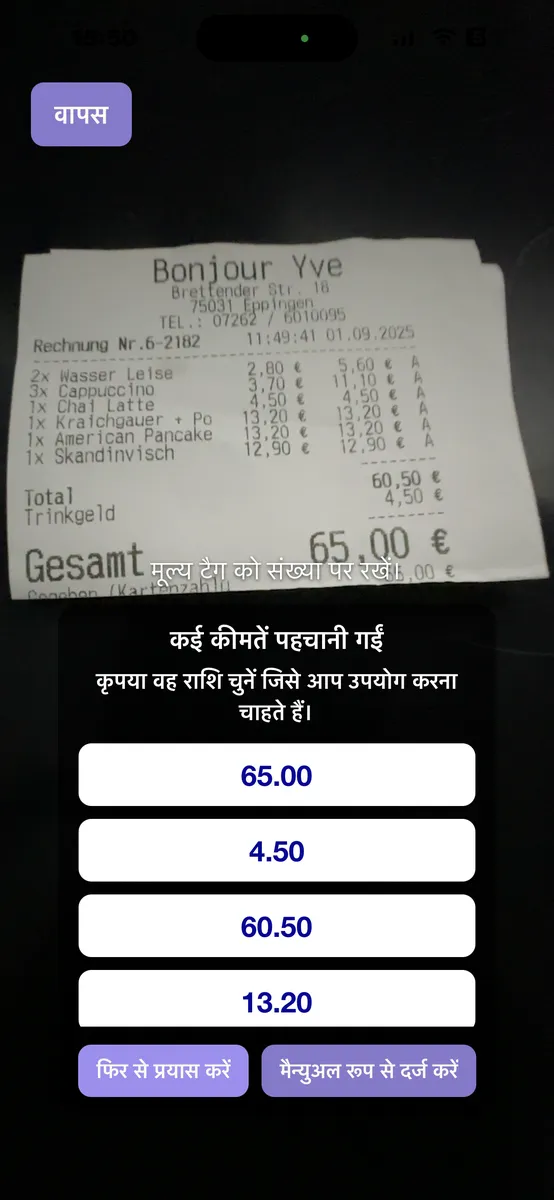
यदि कई कीमतें पहचानी जाती हैं, तो जांचें कि सही राशि कौन सी है और उसे चुनें।

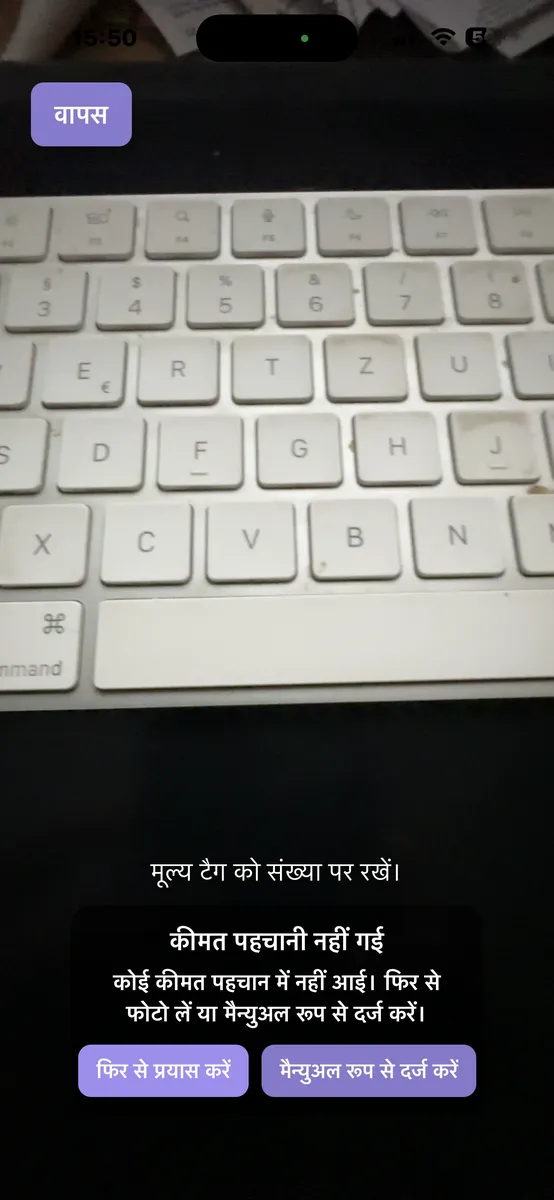
यदि कोई कीमत नहीं पहचानी जाती, तो राशि मैन्युअल रूप से दर्ज करें। कैमरा सहायक है, लेकिन आवश्यक नहीं। मैन्युअल प्रविष्टि हमेशा सुरक्षित विकल्प रहती है।

कैमरा multiple recognition
कई कीमतें पहचानी गईं
कैमरा no recognition
कीमत पहचानी नहीं गई

6. परिणाम सही ढंग से पढ़ें

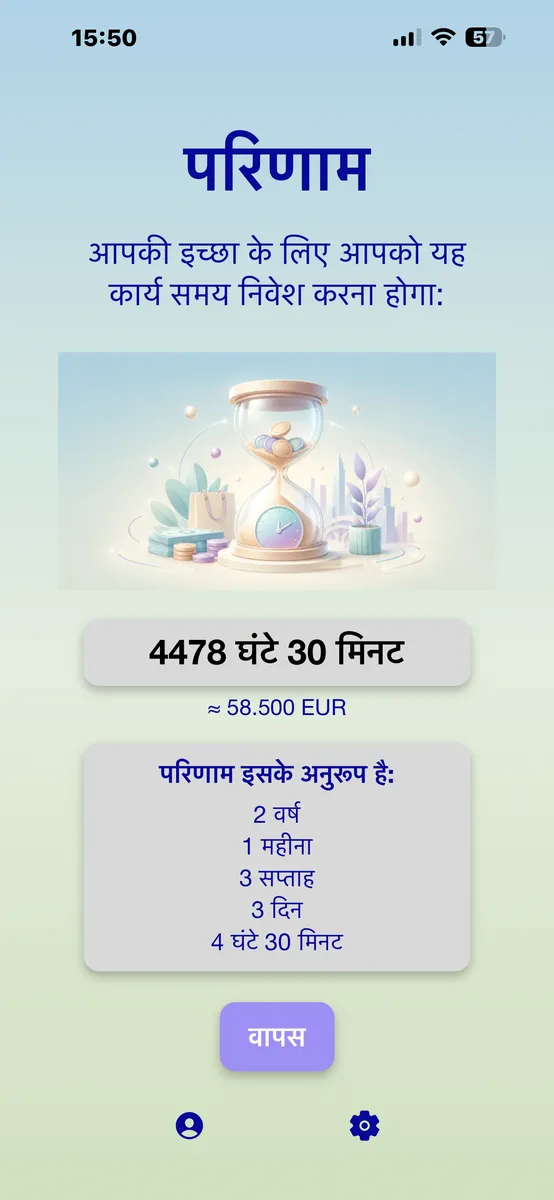
परिणाम स्क्रीन लगभग दिखाती है कि आपकी वांछित राशि के पीछे कितना कार्य समय है।

विदेशी मुद्रा के साथ PayByTime परिणाम
विदेशी मुद्रा के साथ परिणाम

परिणाम स्क्रीन के भाग

मुख्य परिणाम

मुख्य परिणाम गणना किया गया कार्य समय घंटे और मिनट में दिखाता है।

रूपांतरण पंक्ति

यह पंक्ति केवल तब दिखाई देती है जब वांछित मुद्रा आपकी आय मुद्रा से अलग हो। यदि दोनों मुद्राएँ समान हैं, तो यह नहीं दिखाई जाती।

विस्तृत परिणाम

विस्तृत परिणाम कार्य समय को बड़ी इकाइयों में विभाजित करता है। केवल वे इकाइयाँ दिखाई जाती हैं जो वास्तव में परिणाम में आती हैं।

मार्गदर्शन, निर्णय नहीं: PayByTime यह नहीं बताता कि कोई इच्छा सही है या गलत। यह केवल दिखाता है कि राशि के पीछे लगभग कितना कार्य समय है।

7. सेटिंग्स and privacy

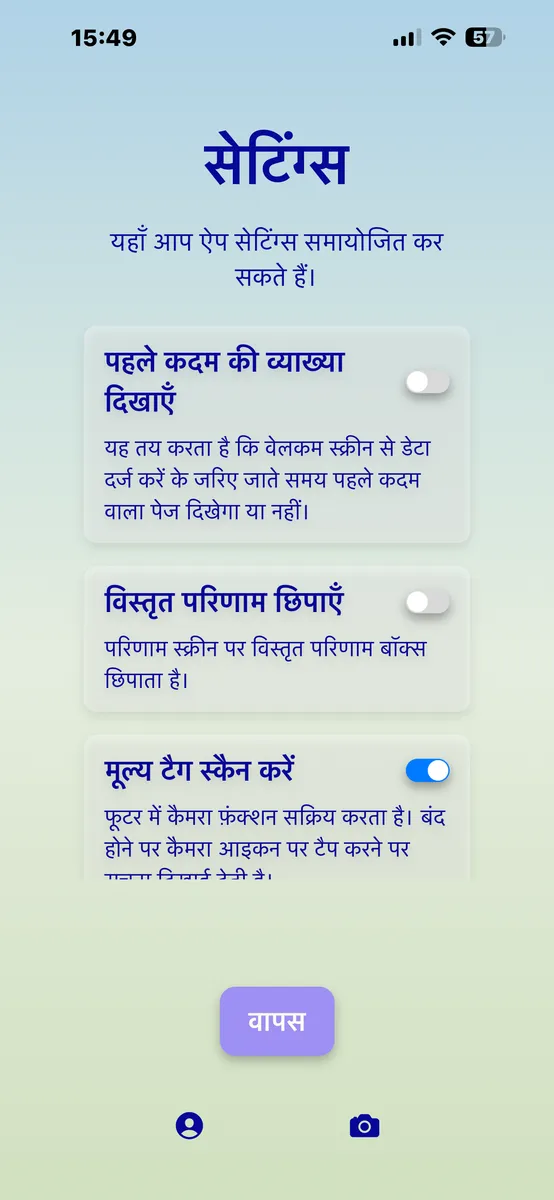
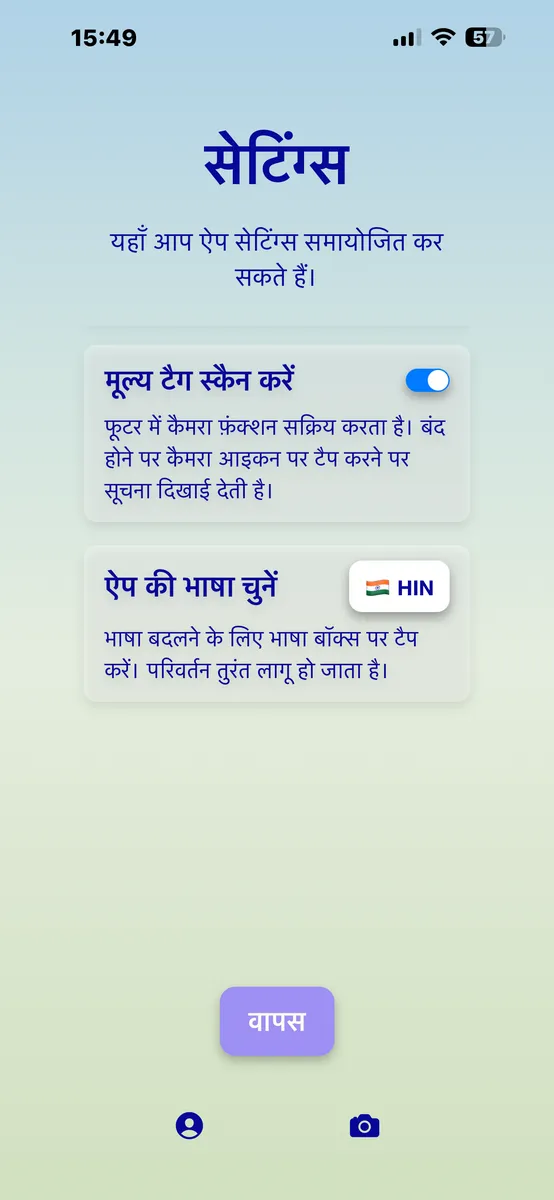
सेटिंग्स में आप भाषा, पहले कदम की व्याख्या, विस्तृत परिणाम की display और कैमरा उपयोग नियंत्रित करते हैं।

PayByTime settings part 1
सेटिंग्स screen part 1
PayByTime settings part 2
सेटिंग्स screen part 2

सेटिंग्स में क्या मिलता है

  • ऐप की भाषा चुनें
  • Show the introduction / “पहले कदम” again
  • विस्तृत परिणाम छिपाएँ
  • कैमरा फ़ंक्शन बंद करें या फिर से उपयोग करें

गोपनीयता सिद्धांत

PayByTime जानबूझकर डेटा को न्यूनतम रखता है। ऐप बिना पंजीकरण और बिना उपयोगकर्ता खाते के काम करता है। कानूनी रूप से प्रासंगिक जानकारी के लिए इस वेबसाइट की गोपनीयता नीति लागू होती है।

इन सेटिंग्स का उपयोग क्यों करें?

ऐप को तेज़ और समझने योग्य उपयोग के लिए बनाया गया है। आप विस्तृत परिणाम छिपा सकते हैं, पहले कदम की व्याख्या फिर से दिखा सकते हैं या कैमरे को अपने उपयोग के अनुसार समायोजित कर सकते हैं।

गोपनीयता सिद्धांत: PayByTime को डेटा न्यूनतम रखने के लिए बनाया गया है। ऐप बिना पंजीकरण और बिना उपयोगकर्ता खाते के काम करता है। कानूनी रूप से बाध्यकारी जानकारी के लिए इस वेबसाइट की गोपनीयता नीति लागू होती है।

तैयार हैं? PayByTime पाएं।

App Store पर डाउनलोड करें जल्द आ रहा हैGoogle Play App Store के लिए QR कोड अपने iPhone से स्कैन करें
और सीधे डाउनलोड करें

iPhone और iPad के लिए · दस भाषाओं में · और देश जुड़ते जाएँगे

वीडियो गाइड

PayByTime छोटे वीडियो में समझाया गया

ये छोटे वीडियो ऐप में सबसे महत्वपूर्ण चरण दिखाते हैं: सेटअप, कैमरा एक्सेस और कीमत स्कैन।

1. ऐप सेट करें और पहली इच्छा की गणना करें

त्वरित शुरुआत: व्यक्तिगत डेटा दर्ज करें, वांछित राशि दर्ज करें और परिणाम समझें।

2. कैमरा एक्सेस की अनुमति दें

यदि आप कीमतें सीधे स्कैन करना चाहते हैं, तो वैकल्पिक कैमरा एक्सेस कैसे चालू करें।

3. कैमरे से कीमत की तस्वीर लें

स्कैन कैसे काम करता है: कीमत को सही रखें, पहचान जांचें और राशि उपयोग करें।

संगीत: Pixabay पर penguinmusic द्वारा «Corporate Minimal Ambient»।