PayByTime
Utilisation de l'app · pas à pas

Guide PayByTime

Ce guide explique comment utiliser l'app : de l'ouverture de PayByTime et la saisie de vos paramètres personnels jusqu'à la saisie d'un montant souhaité, l'utilisation du scan par caméra (facultatif), la lecture du résultat et l'ajustement des réglages.

1. Ouvrir l’app et voir l’écran de démarrage

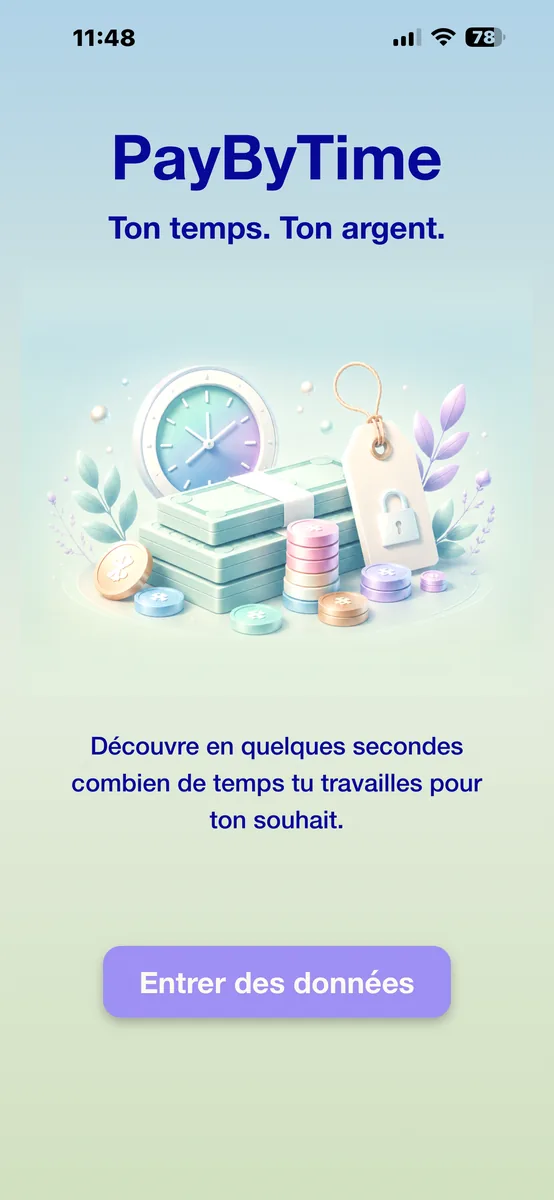
Après avoir touché l’icône de l’app, PayByTime affiche brièvement le logo puis l’écran de démarrage. Ensuite, tu continues dans l’app.

Écran logo PayByTime
Écran logo
Écran de démarrage PayByTime
Écran de démarrage
1

Que se passe-t-il après l’ouverture ?

PayByTime commence par une courte introduction visuelle. L’écran de démarrage confirme que tu es dans l’app, puis te mène vers la configuration ou directement vers la saisie du montant souhaité.

Une fois l’app configurée, tu arrives rapidement à l’essentiel : saisir un souhait, un prix ou un montant et comprendre le résultat en temps de travail.

2. Premiers pas

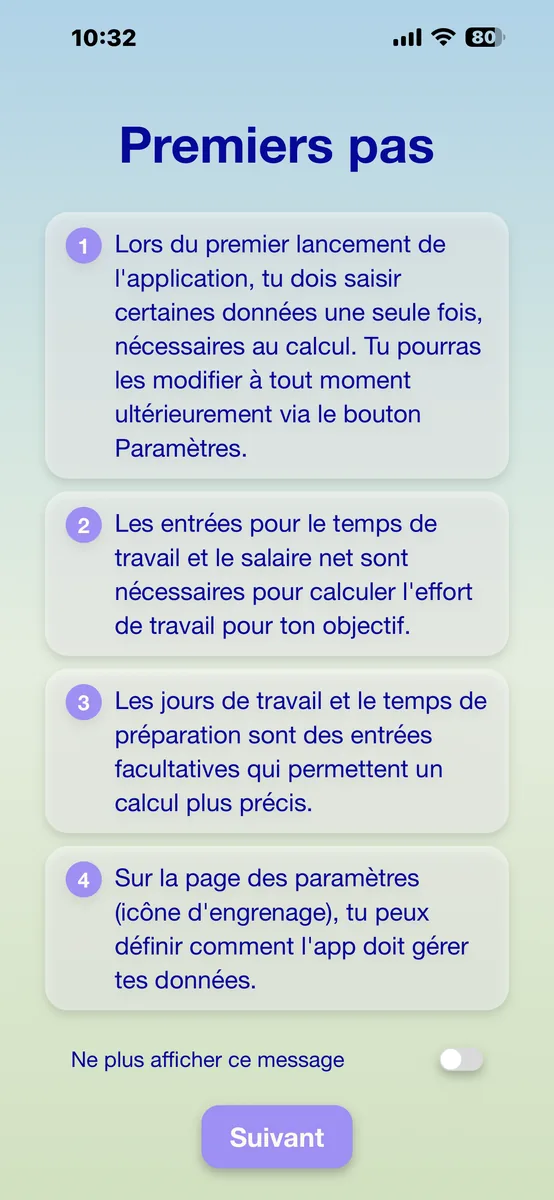
Au premier lancement, PayByTime explique brièvement quelles informations sont nécessaires et pourquoi.

Écran Premiers pas PayByTime
Écran Premiers pas
2

Pourquoi cet écran existe-t-il ?

Cet écran explique une fois quelles données PayByTime utilise pour convertir un montant en temps de travail personnel.

Après la configuration, l’app est disponible plus rapidement lors de la prochaine ouverture. Tu peux masquer cette introduction et accéder ensuite directement à la saisie de ton souhait.

« Ne plus afficher ce message »

Si tu actives cette option, l’introduction sera ignorée au prochain lancement. Tu peux la réactiver plus tard dans les paramètres.

3. Saisir les paramètres personnels

PayByTime a besoin de ces informations pour calculer ton temps de travail personnel à partir d’un prix. En général, elles sont nécessaires lors de la première configuration ou lorsqu’un élément change.

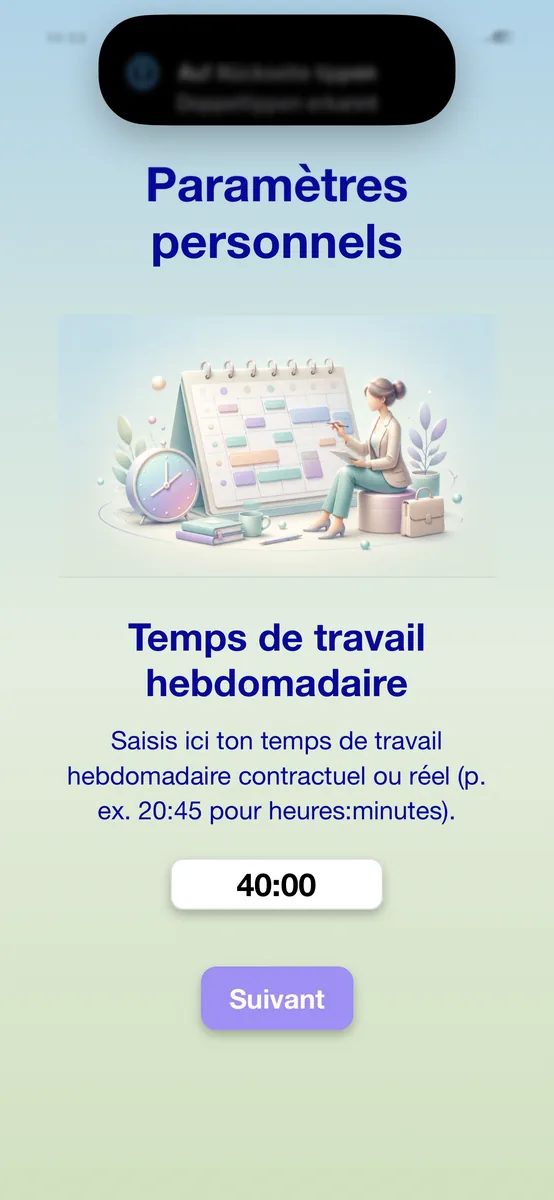
1. Temps de travail hebdomadaire

Obligatoire. Cette valeur indique combien de temps tu travailles par semaine.

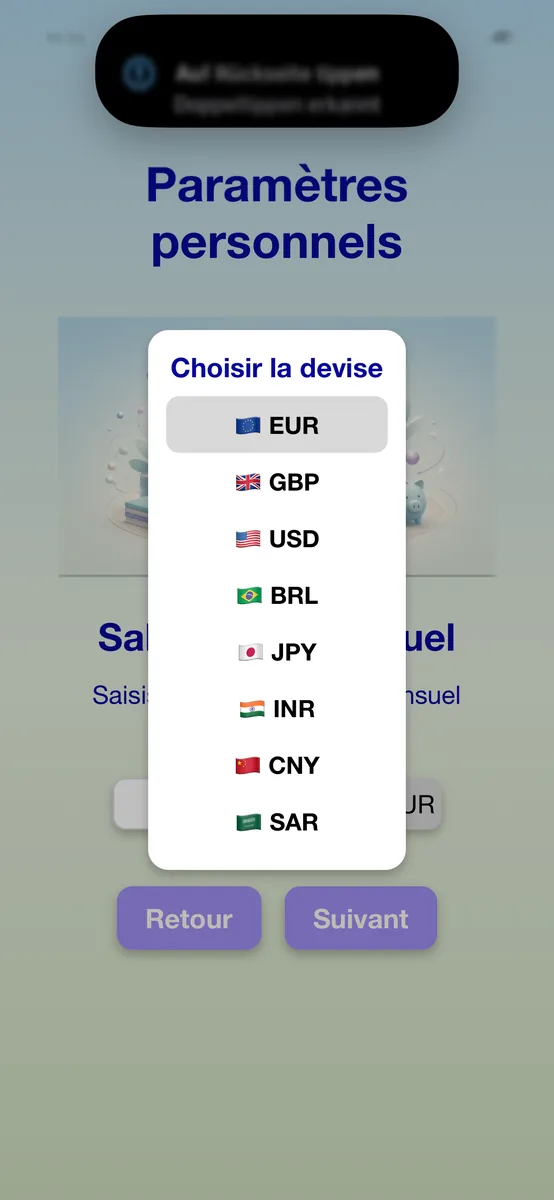
2. Salaire net mensuel + devise

Obligatoire. Le salaire net et la devise forment ensemble la base du calcul.

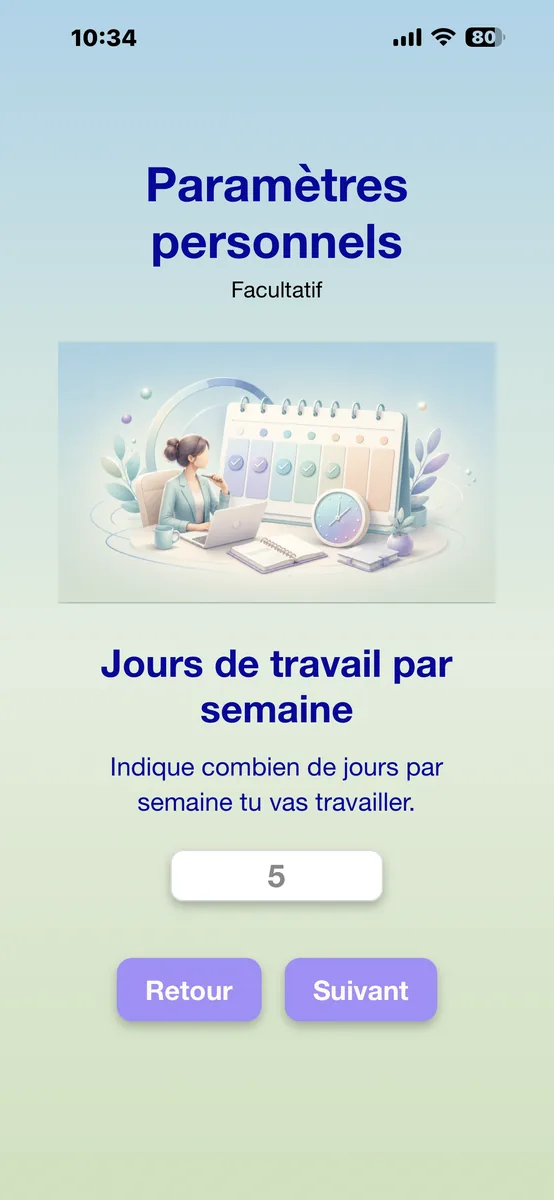
3. Jours de travail par semaine

Facultatif. Utile si le temps de trajet doit être inclus ou si le résultat doit être réparti par jour.

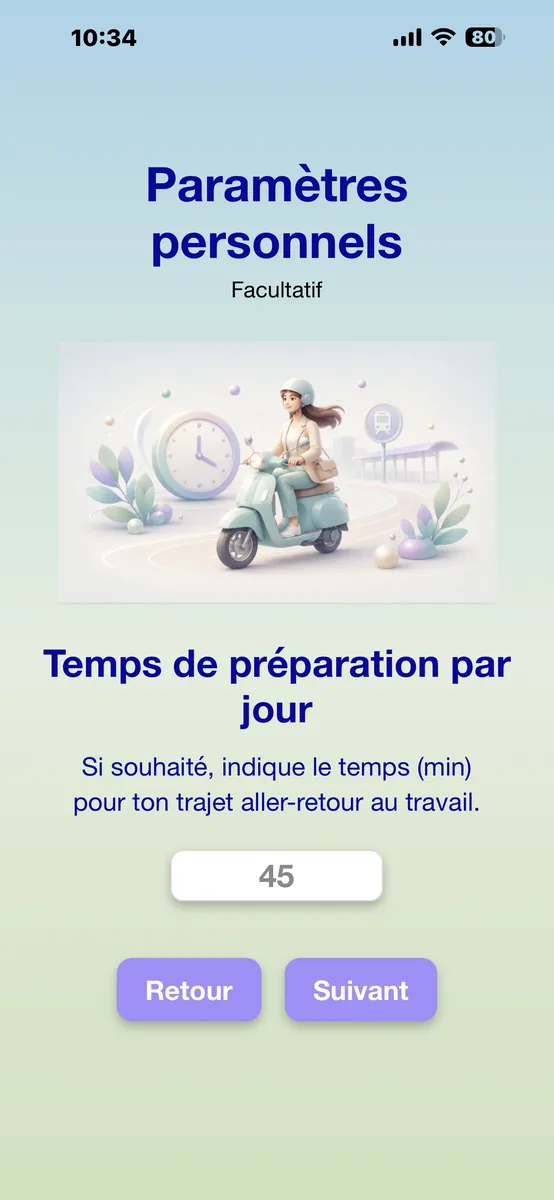
4. Temps de préparation par jour

Facultatif. Il s’agit du temps supplémentaire pour le trajet aller-retour au travail.

Saisir le temps de travail hebdomadaire
Temps de travail hebdomadaire

Temps de travail hebdomadaire

Saisis combien d’heures et de minutes tu travailles par semaine. Exemple : 40:00 signifie 40 heures par semaine.

Cette information est nécessaire, car PayByTime calcule ta valeur horaire personnelle à partir du temps de travail et du salaire net.

Salaire net mensuel et devise

Saisis ton salaire net mensuel et choisis la devise dans laquelle tu le reçois. Cette devise sert de devise de revenu.

C’est utile, par exemple, si tu vis dans un pays mais reçois ton revenu dans une autre devise, ou si tu veux comparer des prix dans une devise différente.

Important : La devise appartient au salaire net. Elle sert de base au calcul.
Salaire net et choix de devise
Salaire net avec choix de devise
Jours de travail par semaine
Jours de travail
Temps de préparation par jour
Temps de préparation

Jours de travail et temps de préparation

Les jours de travail et le temps de préparation sont facultatifs. Ils aident PayByTime à estimer ton temps de travail plus précisément.

Les jours de travail indiquent combien de jours par semaine tu vas réellement travailler. C’est important lorsque le temps de trajet joue un rôle.

Le temps de préparation correspond au temps nécessaire pour aller au travail et revenir lors de chaque journée de travail. Entering it makes the result more realistic, because work can cost not only money but also additional life time around the actual job.

4. Saisir un montant souhaité

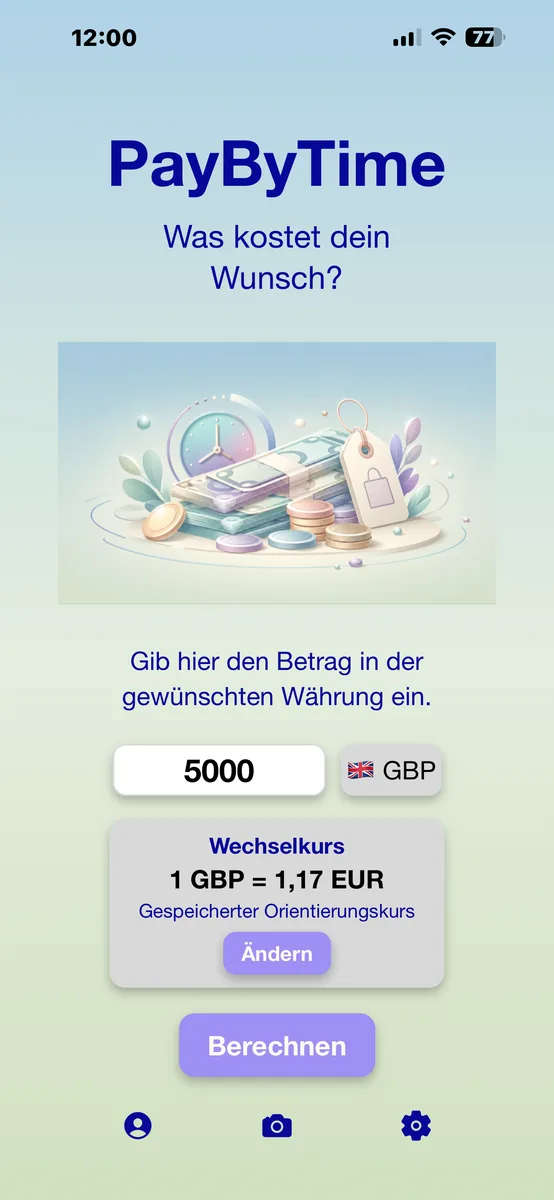
Sur l’écran principal, saisis le prix ou le montant souhaité que tu veux convertir en temps de travail.

Montant souhaité avec devise étrangère
Écran principal avec montant souhaité et devise étrangère

Montant souhaité et devise souhaitée

  1. Saisis le montant de ton souhait.
  2. Choisis la devise du prix.
  3. Touche « calculer ».

Si la devise est différente

Si la devise souhaitée diffère de ta devise de revenu, PayByTime affiche une orientation supplémentaire dans ta devise de revenu. Cela t’aide à évaluer le souhait à partir de ton propre revenu.

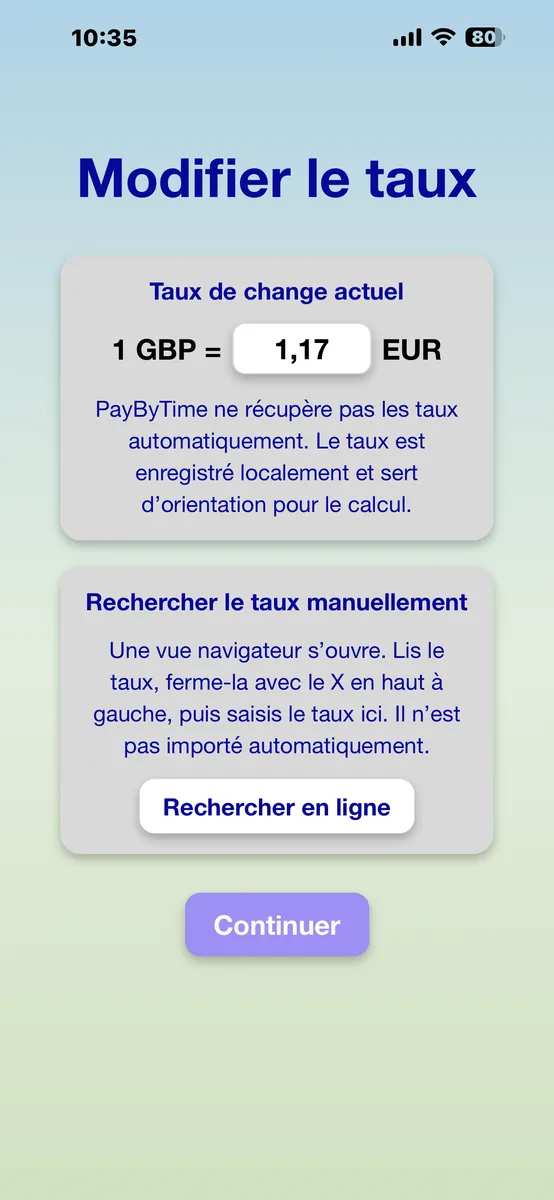
Vérifier ou modifier un taux de change

Si tu utilises des devises étrangères, PayByTime peut afficher un taux indicatif. Tu peux vérifier ce taux et le modifier manuellement si nécessaire.

Le contrôle manuel correspond à l’approche privée de l’app : PayByTime ne récupère pas les taux automatiquement et ne transmet pas de données inutiles.

Remarque : Les taux de change servent uniquement d’orientation. PayByTime ne donne pas de conseil financier et n’est pas une app de taux de change en direct.
Modifier le taux
Modifier le taux
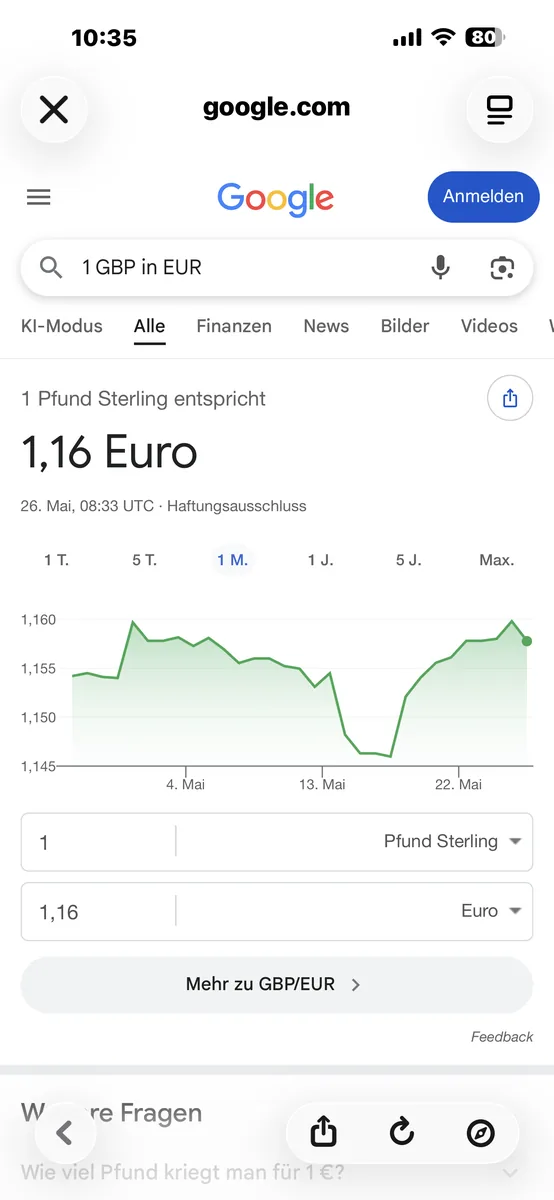
Rechercher le taux manuellement

5. Scanner un prix avec la caméra

La caméra est une fonction facultative. Tu peux utiliser PayByTime à tout moment sans caméra.

Autoriser l’accès à la caméra dans iOS
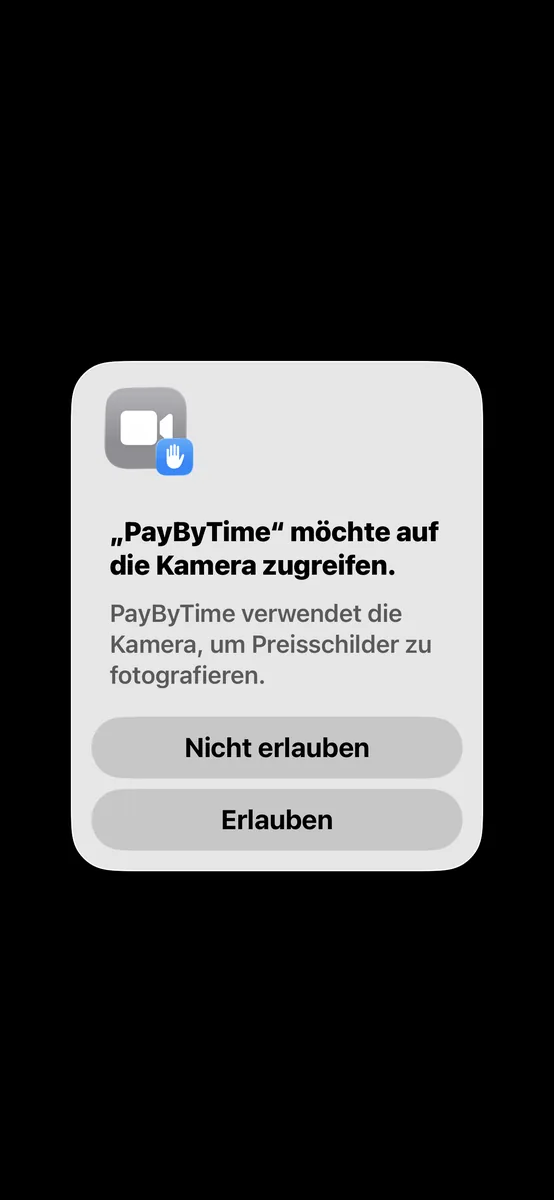
Dialogue système iOS lors du premier accès à la caméra
1

iOS demande l’autorisation avant le premier accès à la caméra

Lorsque tu touches l’icône caméra pour la première fois, iOS affiche un dialogue système. Tu y décides si PayByTime peut accéder à la caméra.

Si tu autorises l’accès, la caméra peut s’ouvrir pour photographier les étiquettes de prix. Si tu refuses l’accès, l’app reste utilisable.

2

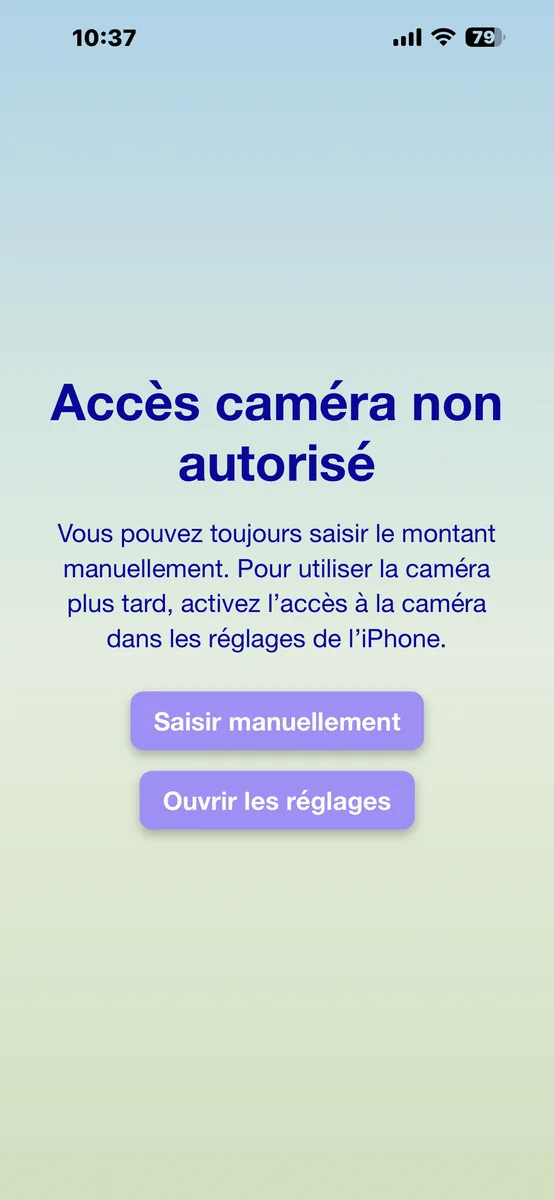
Si l’accès caméra est refusé

Après un refus, PayByTime affiche son propre message. Tu peux saisir le montant manuellement ou ouvrir les réglages de l’iPhone pour autoriser la caméra plus tard.

  • Saisir manuellement : Tu reviens à la saisie normale du montant.
  • Ouvrir les réglages : Tu peux autoriser l’accès à la caméra plus tard dans iOS.
Message PayByTime après refus de l’accès caméra
Message PayByTime après refus
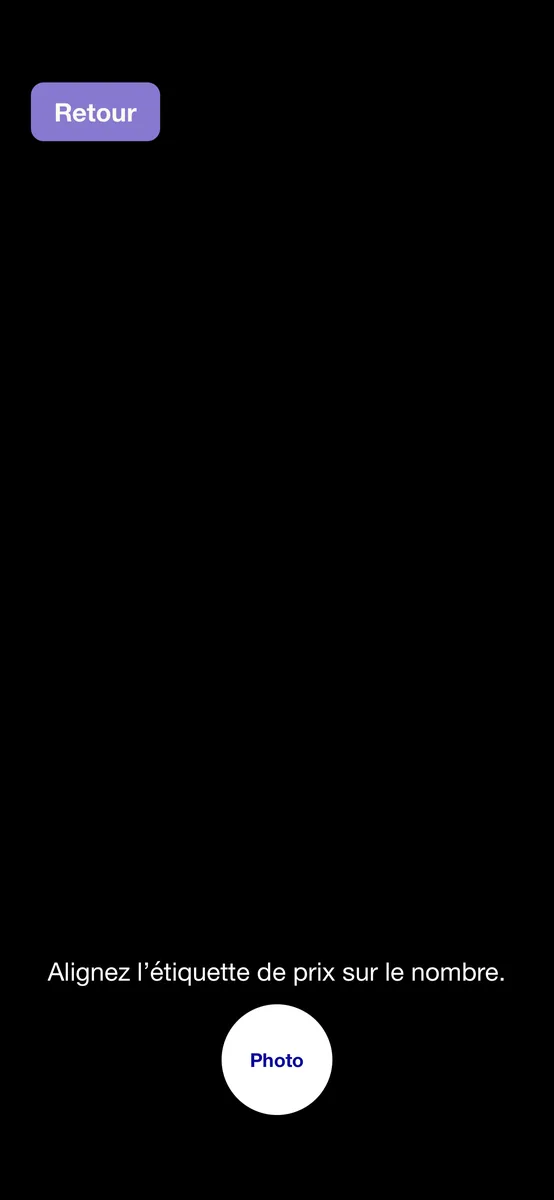
Caméra available
Caméra available
3

Lorsque la caméra est disponible

Une fois l’accès caméra autorisé, tu peux scanner une étiquette de prix. Tiens l’iPhone aussi stable que possible et aligne le prix pour qu’il soit bien lisible.

L’app essaie ensuite de reconnaître le montant correspondant.

4

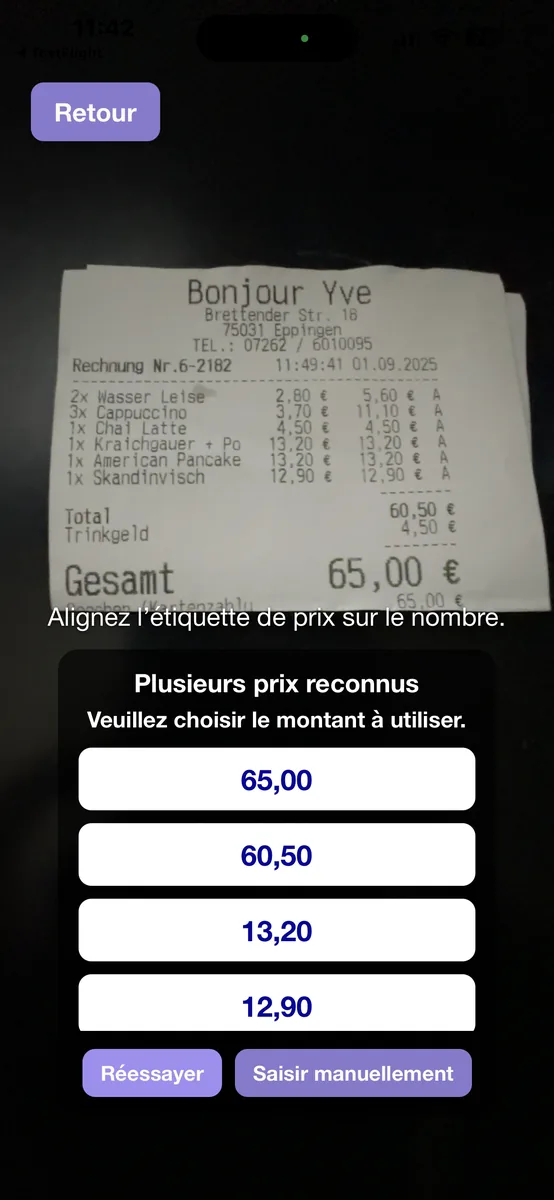
Plusieurs prix ou aucun prix reconnu

Si plusieurs prix sont reconnus, vérifie quel montant est le bon et choisis-le.

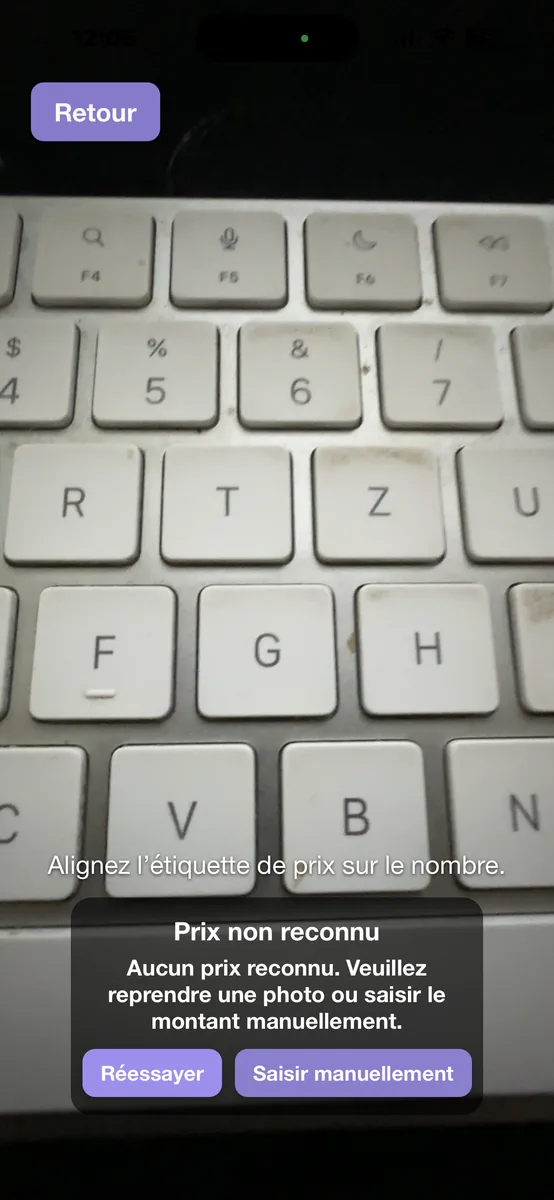
Si aucun prix n’est reconnu, saisis le montant manuellement. La caméra est utile, mais elle n’est pas obligatoire. La saisie manuelle reste toujours l’alternative sûre.

Caméra multiple recognition
Plusieurs prix reconnus
Caméra no recognition
Prix non reconnu

6. Lire correctement le résultat

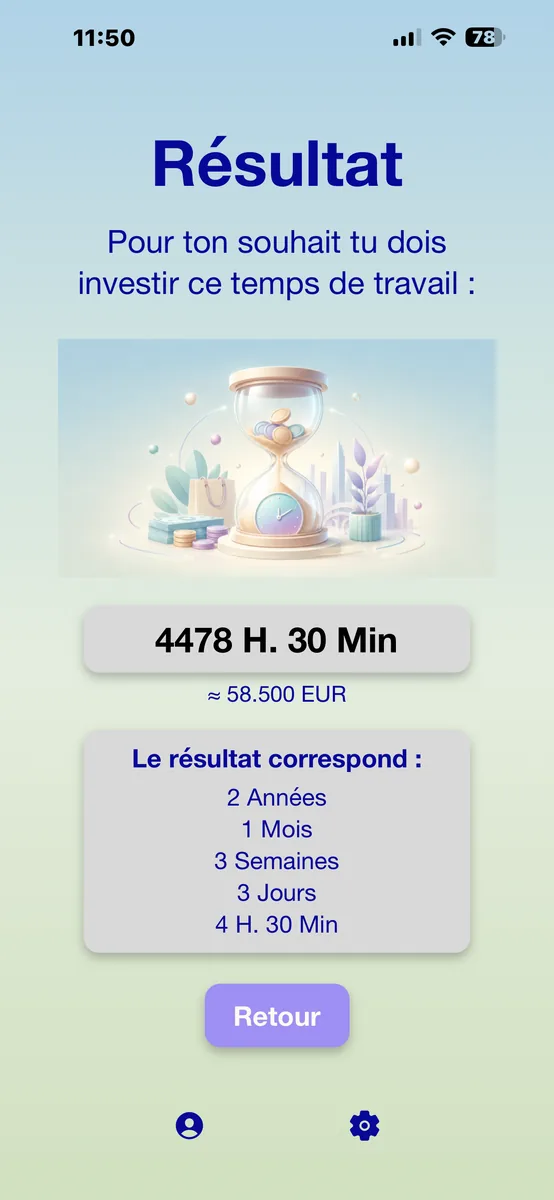
L’écran de résultat montre approximativement combien de temps de travail correspond à ton montant souhaité.

Résultat PayByTime avec devise étrangère
Résultat avec devise étrangère

Éléments de l’écran de résultat

Résultat principal

Le résultat principal affiche le temps de travail calculé en heures et minutes.

Ligne de conversion

Cette ligne apparaît uniquement si la devise souhaitée diffère de ta devise de revenu. Si les deux devises sont identiques, elle n’est pas affichée.

Résultat détaillé

Le résultat détaillé répartit le temps de travail en unités plus grandes. Seules les unités réellement présentes dans le résultat sont affichées.

Orientation, pas jugement : PayByTime ne te dit pas si un souhait est bon ou mauvais. L’app montre seulement approximativement combien de temps de travail correspond au montant.

7. Paramètres and privacy

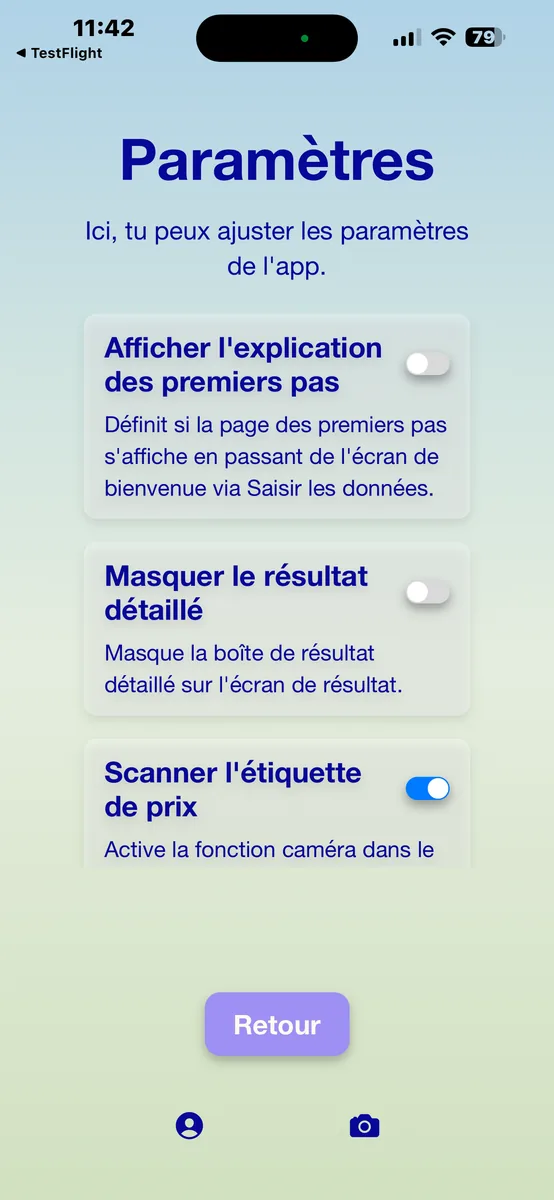
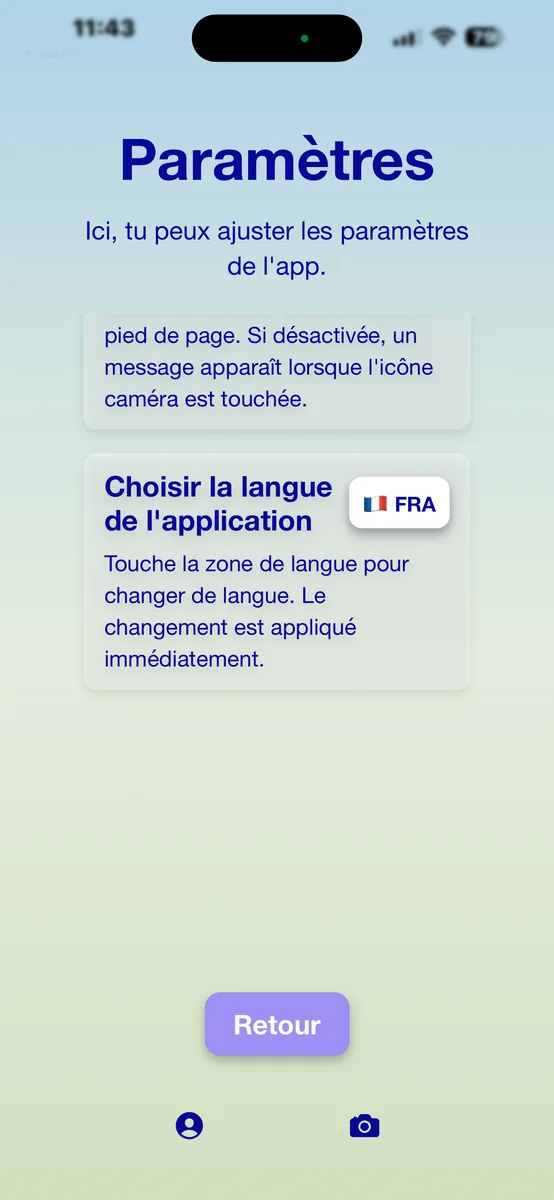
Dans les paramètres, tu règles la langue, l’explication des premiers pas, l’affichage du résultat détaillé et l’utilisation de la caméra.

PayByTime settings part 1
Paramètres screen part 1
PayByTime settings part 2
Paramètres screen part 2

Ce que tu trouves dans les paramètres

  • Choisir la langue de l’application
  • Afficher à nouveau l’explication des premiers pas
  • Masquer le résultat détaillé
  • Désactiver ou réactiver la fonction caméra

Principe de confidentialité

PayByTime limite volontairement les données. L’app fonctionne sans inscription et sans compte utilisateur. Pour les informations juridiquement pertinentes, la politique de confidentialité de ce site s’applique.

Pourquoi utiliser ces paramètres ?

L’app est conçue pour être rapide à utiliser tout en restant compréhensible. Tu peux donc masquer le résultat détaillé, afficher à nouveau l’explication des premiers pas ou adapter la fonction caméra à ton utilisation.

Principe de confidentialité: PayByTime est conçue pour limiter les données au nécessaire. L’app fonctionne sans inscription et sans compte utilisateur. Pour les informations juridiquement contraignantes, la politique de confidentialité de ce site s’applique.
Prêt ? Téléchargez PayByTime.

Télécharger dans l’App Store Bientôt surGoogle Play QR code vers l’App Store Scanne avec ton iPhone
et télécharge directement

Pour iPhone & iPad · en dix langues · d’autres pays suivront

Guides vidéo

PayByTime expliqué en courtes vidéos

Ces courtes vidéos montrent les étapes les plus importantes directement dans l’app : paramètres personnels, accès caméra et scan de prix.

1. Configurer l’app et calculer un premier souhait

Démarrage rapide : saisir les paramètres personnels, entrer un montant souhaité et comprendre le résultat.

2. Autoriser l’accès à la caméra

Comment activer l’accès caméra facultatif si tu veux scanner des prix directement.

3. Photographier un prix avec la caméra

Fonctionnement du scan : aligner le prix, vérifier la reconnaissance et utiliser le montant.

Musique : « Corporate Minimal Ambient » par penguinmusic via Pixabay.