PayByTime
Uso de la app · paso a paso

Guía de PayByTime

Esta guía explica cómo usar la app: desde abrir PayByTime e introducir tus ajustes personales hasta introducir un importe deseado, usar el escaneo opcional con la cámara, leer el resultado y ajustar la configuración.

1. Abrir la app y ver la pantalla de inicio

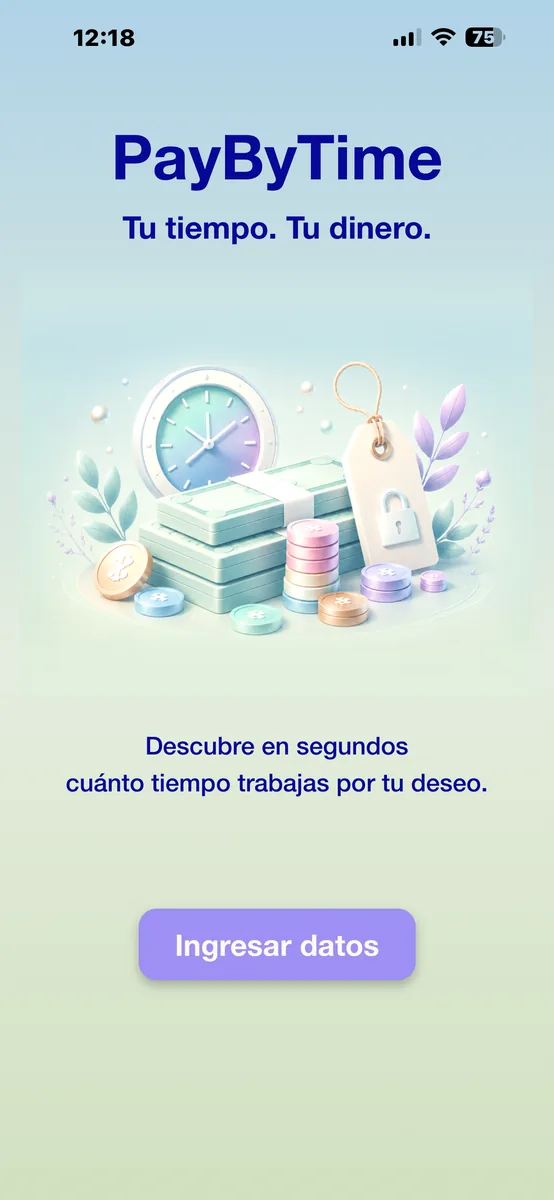
Después de tocar el icono de la app, PayByTime muestra brevemente el logotipo y luego la pantalla de inicio. Después continúas en la app.

PayByTime logo screen
Pantalla del logotipo
PayByTime start screen
Inicio screen
1

¿Qué ocurre después de abrirla?

PayByTime empieza con una breve introducción visual. La pantalla de inicio confirma que estás en la app y te lleva a la configuración o directamente a introducir el importe deseado.

Una vez configurada, la app debe llevarte rápidamente a lo esencial: introducir un deseo, precio o importe y entender el resultado en tiempo de trabajo.
2. Primeros pasos

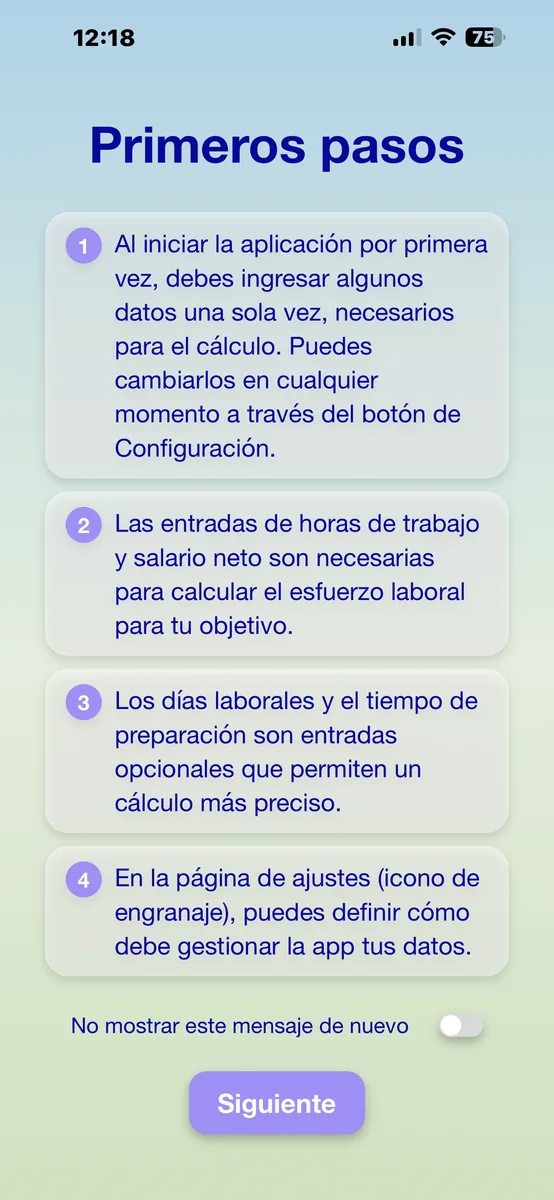
En el primer inicio, PayByTime explica brevemente qué información se necesita y por qué.

PayByTime first steps screen
Primeros pasos screen
2

¿Por qué existe este aviso?

El aviso explica una vez qué datos necesita PayByTime para convertir una cantidad de dinero en tiempo de trabajo personal.

Después de la configuración, la app estará disponible más rápido la próxima vez que se abra. Puedes ocultar esta introducción y acceder directamente a introducir tus deseos.

«No mostrar este mensaje de nuevo»

Si activas esta opción, la introducción se omitirá en el siguiente inicio. Puedes volver a activarla más tarde en la configuración.

3. Introducir los datos personales

PayByTime necesita esta información para calcular tu tiempo de trabajo personal a partir de un precio. Normalmente solo hace falta durante la primera configuración o cuando algo cambia.

1. Horas de trabajo semanales

Obligatorio. Este valor indica cuánto tiempo trabajas por semana.

2. Salario neto mensual + moneda

Obligatorio. El salario neto y la moneda forman juntos la base del cálculo.

3. Días laborales por semana

Opcional. Relevante si se debe incluir el tiempo de preparación o si el resultado se reparte por día.

4. Tiempo de preparación por día

Opcional. Se refiere al tiempo adicional para ir al trabajo y volver.

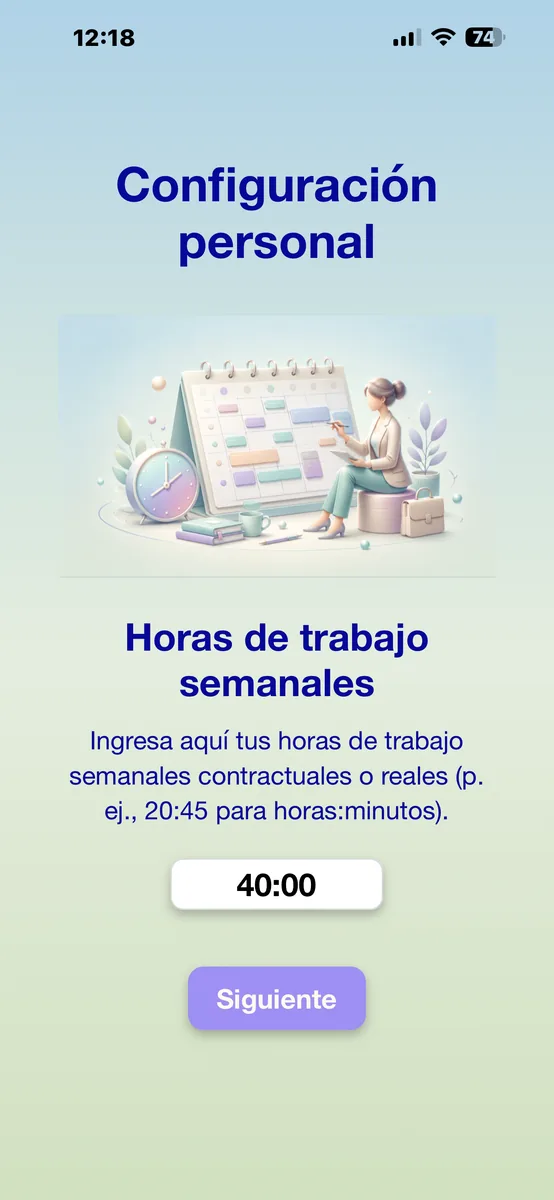
Introducir horas de trabajo semanales
Horas de trabajo semanales

Horas de trabajo semanales

Introduce cuántas horas y minutos trabajas por semana. Ejemplo: 40:00 significa 40 horas por semana.

Esta información es necesaria porque PayByTime calcula tu valor horario personal a partir del tiempo de trabajo y el salario neto.

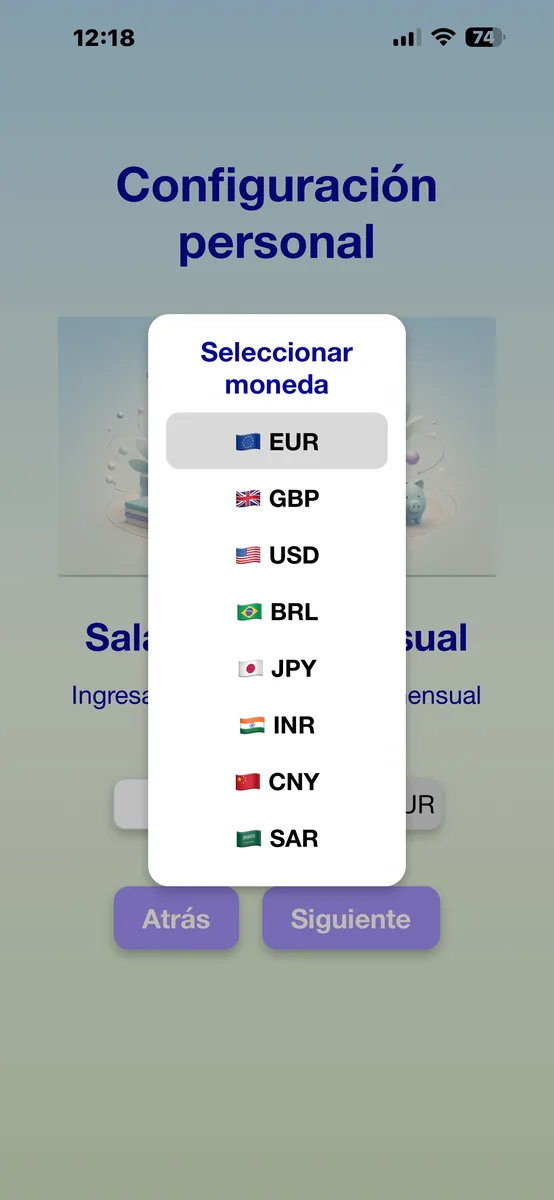
Salario neto mensual y moneda

Introduce tu salario neto mensual y selecciona la moneda en la que recibes tus ingresos. Esa moneda es tu moneda de ingresos.

Esto es útil, por ejemplo, si vives en un país pero recibes ingresos en otra moneda o si quieres comparar precios en una moneda diferente.

Importante: La moneda pertenece al salario neto. Es la base del cálculo.
Net income and currency selection
Salario neto con selección de moneda
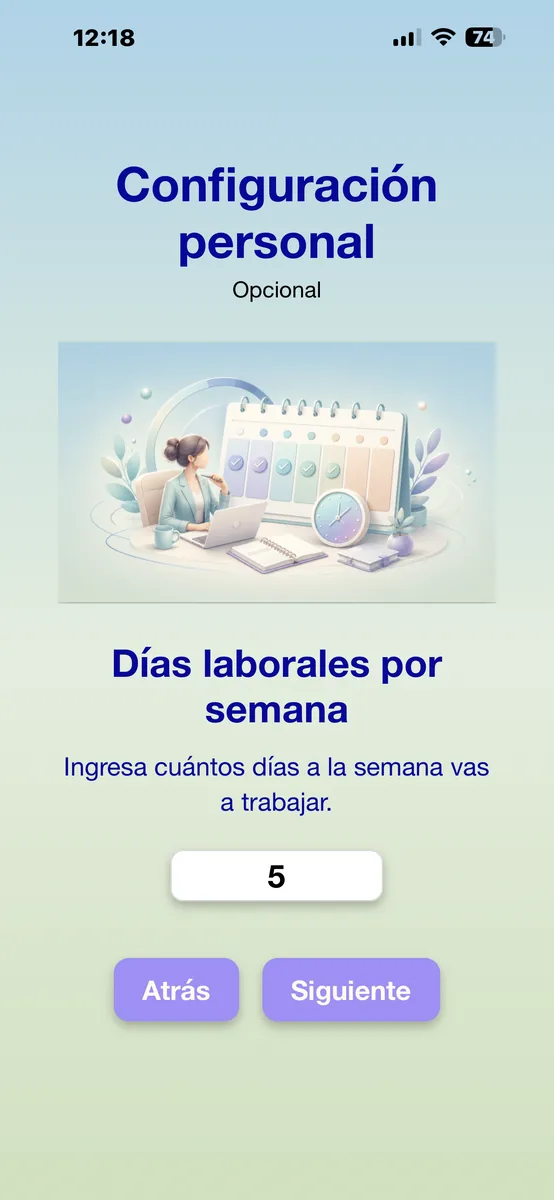
Días laborales por semana
Días laborales
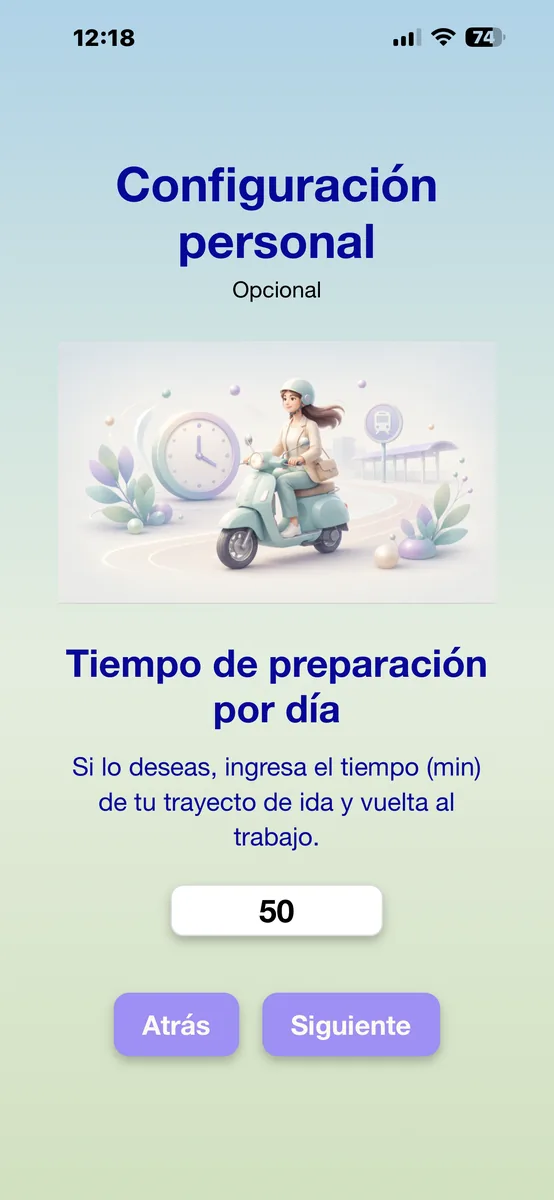
Tiempo de preparación por día
Tiempo de preparación

Días laborales y tiempo de preparación

Los días laborales y el tiempo de preparación son opcionales. Ayudan a PayByTime a estimar tu tiempo de trabajo con mayor precisión.

Los días laborales indican cuántos días por semana vas realmente a trabajar. Esto importa cuando el tiempo de preparación juega un papel.

El tiempo de preparación corresponde al tiempo necesario para ir al trabajo y volver en cada día laboral. Entering it makes the result more realistic, because work can cost not only money but also additional life time around the actual job.

4. Introducir un importe deseado

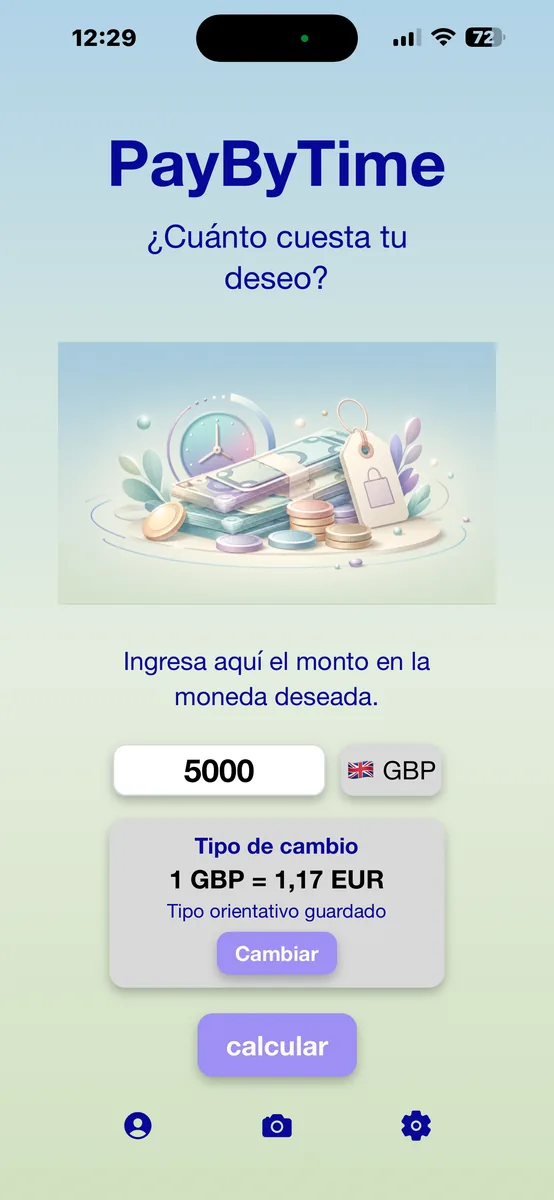
En la pantalla principal, introduce el precio o el importe deseado que quieres convertir en tiempo de trabajo.

Importe deseado con moneda extranjera
Pantalla principal con importe deseado y moneda extranjera

Importe deseado y moneda deseada

  1. Introduce el importe de tu deseo.
  2. Selecciona la moneda del precio.
  3. Toca «calcular».

Si la moneda es diferente

Si la moneda deseada difiere de tu moneda de ingresos, PayByTime muestra una orientación adicional en tu moneda de ingresos. Esto te ayuda a valorar el deseo a partir de tus propios ingresos.

Comprobar o cambiar un tipo de cambio

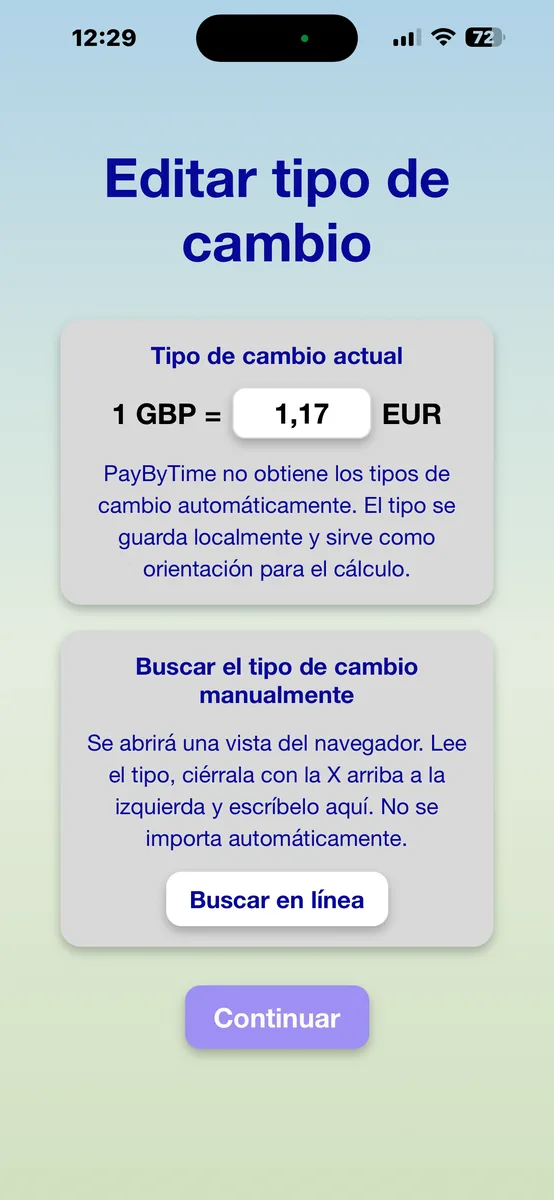
Si usas monedas extranjeras, PayByTime puede mostrar un tipo orientativo. Puedes comprobarlo y cambiarlo manualmente si es necesario.

El control manual encaja con el enfoque privado de la app: PayByTime no obtiene los tipos de cambio automáticamente y no transmite datos innecesarios.

Nota: Los tipos de cambio solo sirven como orientación. PayByTime no ofrece asesoramiento financiero y no es una app de tipos de cambio en directo.
Editar tipo de cambio
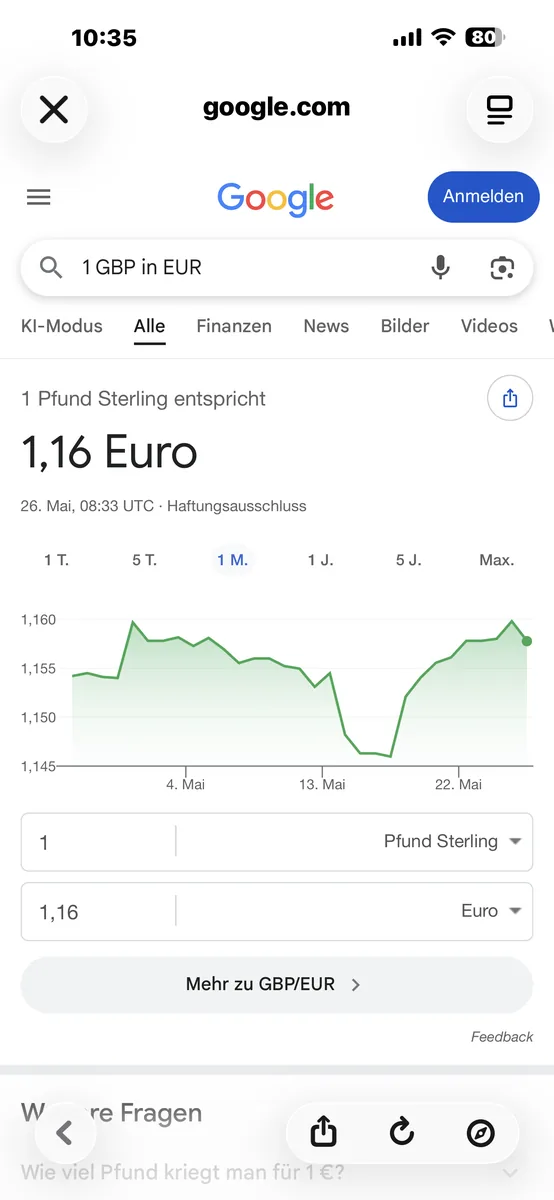
Buscar el tipo de cambio manualmente

5. Escanear un precio con la cámara

La cámara es una función opcional. Puedes usar PayByTime en cualquier momento sin la cámara.

Permitir acceso a la cámara en iOS
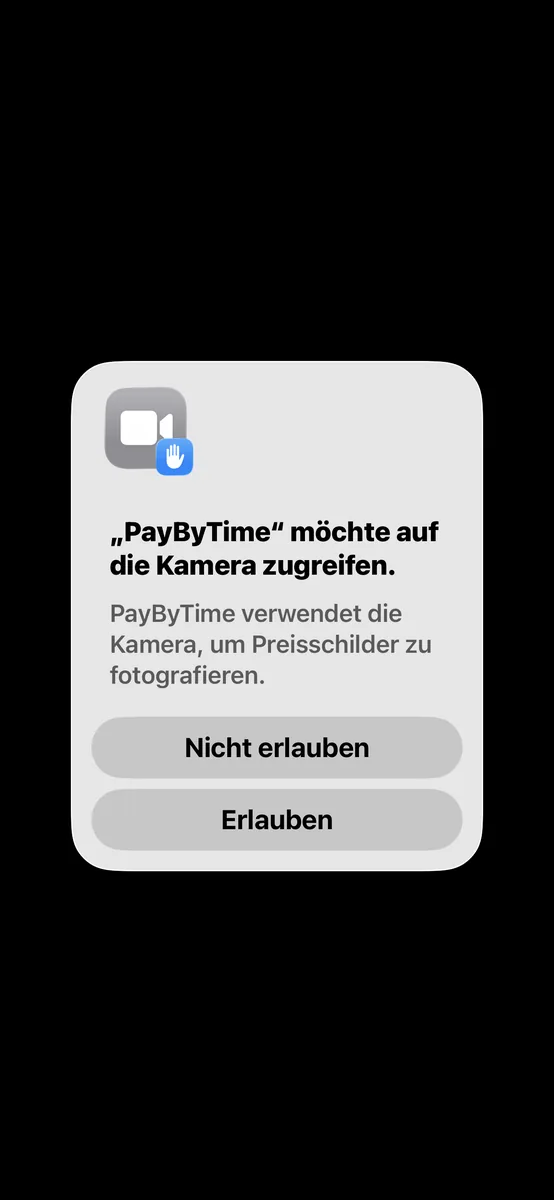
Diálogo del sistema iOS en el primer acceso a la cámara
1

iOS solicita permiso antes del primer acceso a la cámara

Cuando tocas el icono de la cámara por primera vez, iOS muestra un diálogo del sistema. Allí decides si PayByTime puede acceder a la cámara.

Si permites el acceso, la cámara puede abrirse para fotografiar etiquetas de precio. Si lo deniegas, la app sigue siendo utilizable.

2

Si se deniega el acceso a la cámara

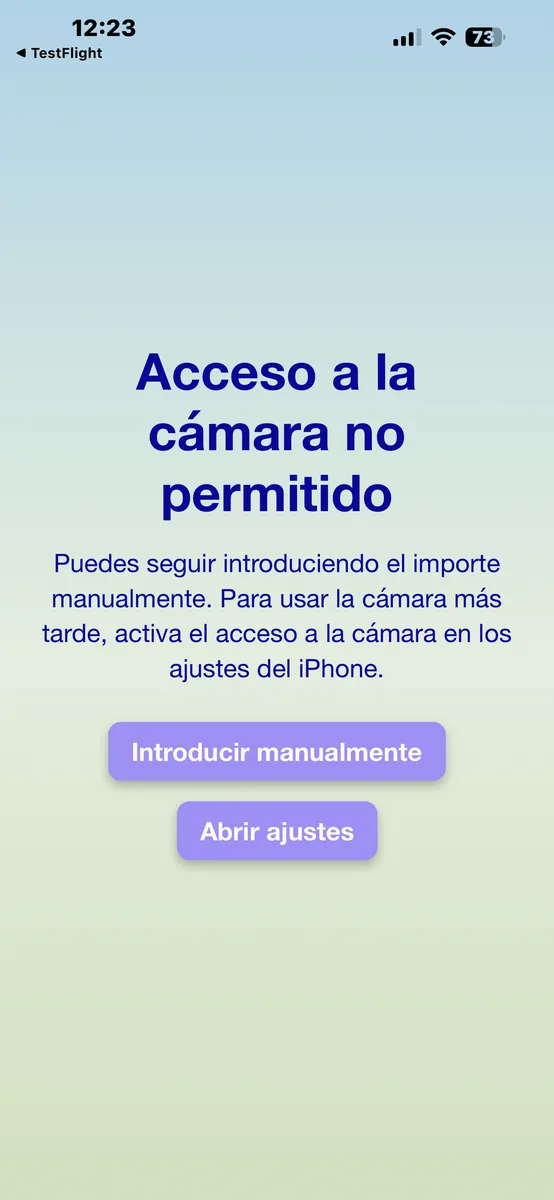
Después de denegarlo, PayByTime muestra su propio aviso. Puedes introducir el importe manualmente o abrir los ajustes del iPhone para permitir la cámara más tarde.

  • Introducir manualmente: Vuelves a la introducción normal del importe.
  • Abrir ajustes: Puedes permitir el acceso a la cámara más tarde en iOS.
Aviso de PayByTime después de denegar el acceso a la cámara
Aviso de PayByTime después de denegar el acceso
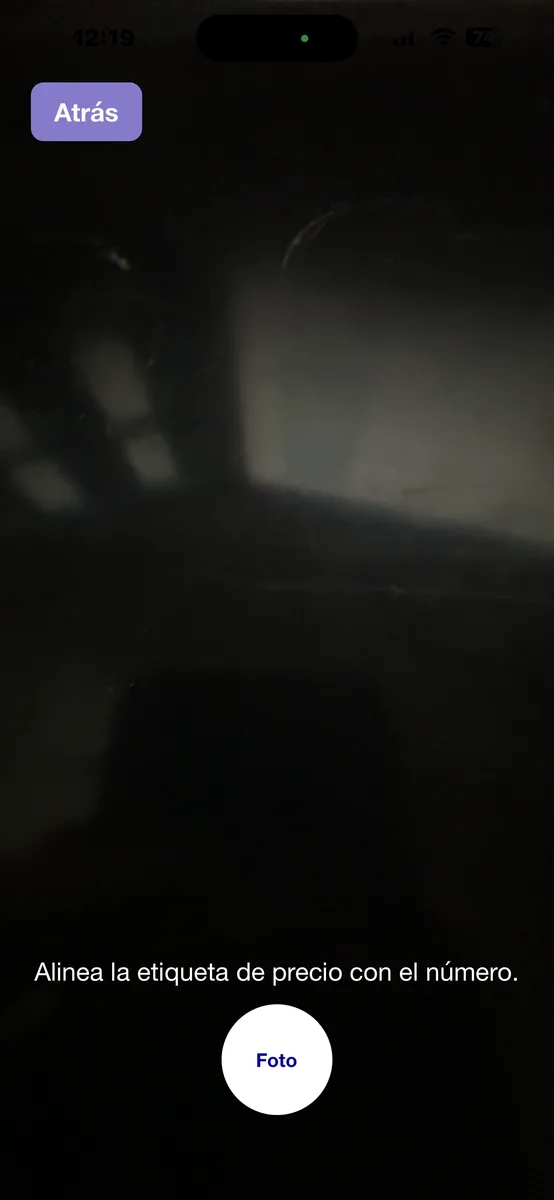
Cámara available
Cámara available
3

Cuando la cámara está disponible

Una vez permitido el acceso a la cámara, puedes escanear una etiqueta de precio. Mantén el iPhone lo más estable posible y alinea el precio para que sea claramente legible.

La app intenta reconocer el importe correspondiente.

4

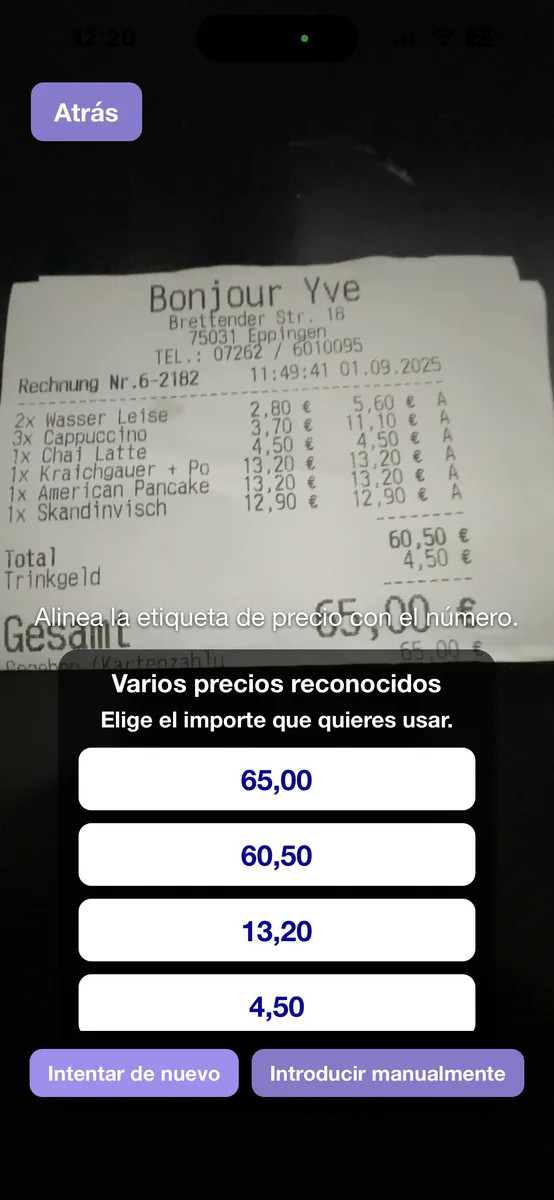
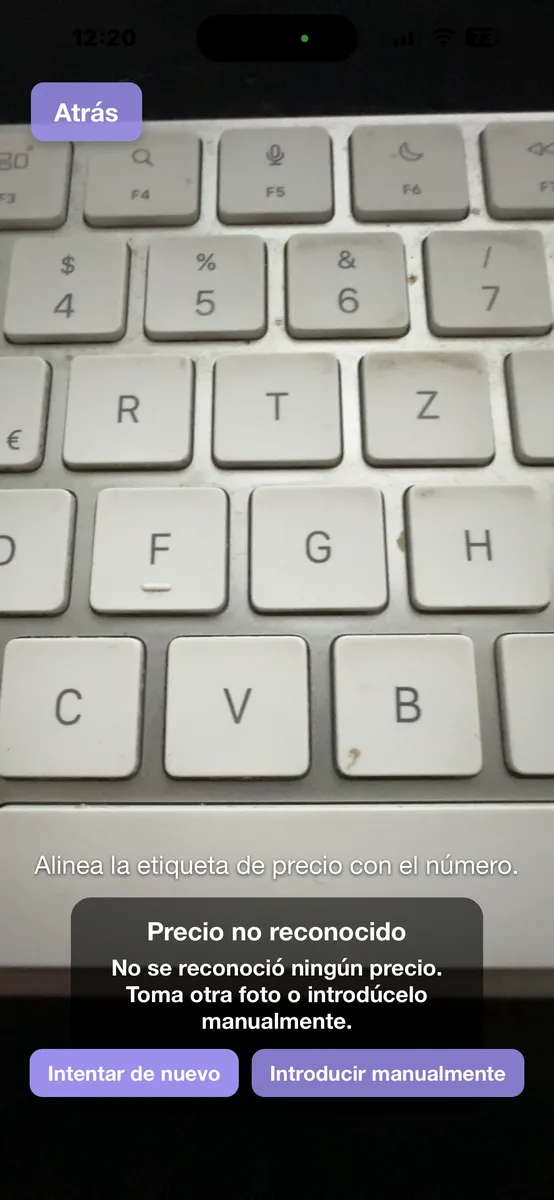
Varios precios o ningún precio reconocido

Si se reconocen varios precios, comprueba cuál es el importe correcto y selecciónalo.

Si no se reconoce ningún precio, introduce el importe manualmente. La cámara ayuda, pero no es obligatoria. La entrada manual siempre sigue siendo la alternativa segura.

Cámara multiple recognition
Varios precios reconocidos
Cámara no recognition
Precio no reconocido

6. Leer correctamente el resultado

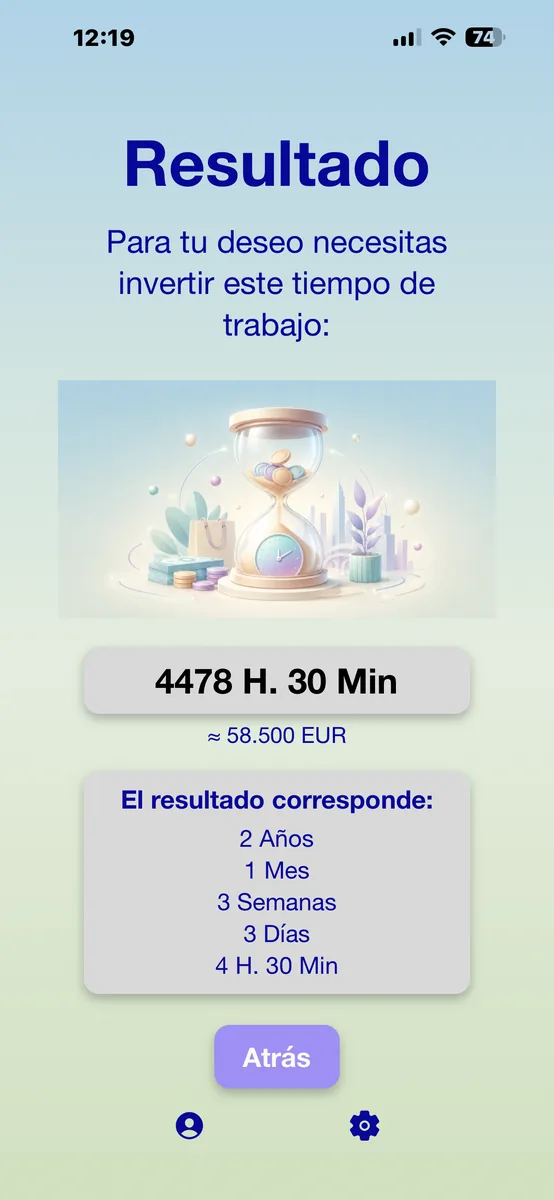
La pantalla de resultado muestra aproximadamente cuánto tiempo de trabajo corresponde a tu importe deseado.

Resultado de PayByTime con moneda extranjera
Resultado con moneda extranjera

Elementos de la pantalla de resultado

Resultado principal

El resultado principal muestra el tiempo de trabajo calculado en horas y minutos.

Línea de conversión

Esta línea aparece solo si la moneda deseada difiere de tu moneda de ingresos. Si ambas monedas son iguales, no se muestra.

Resultado detallado

El resultado detallado desglosa el tiempo de trabajo en unidades mayores. Solo se muestran las unidades que realmente aparecen en el resultado.

Orientación, no juicio: PayByTime no te dice si un deseo es correcto o incorrecto. Solo muestra aproximadamente cuánto tiempo de trabajo corresponde al importe.

7. Configuración and privacy

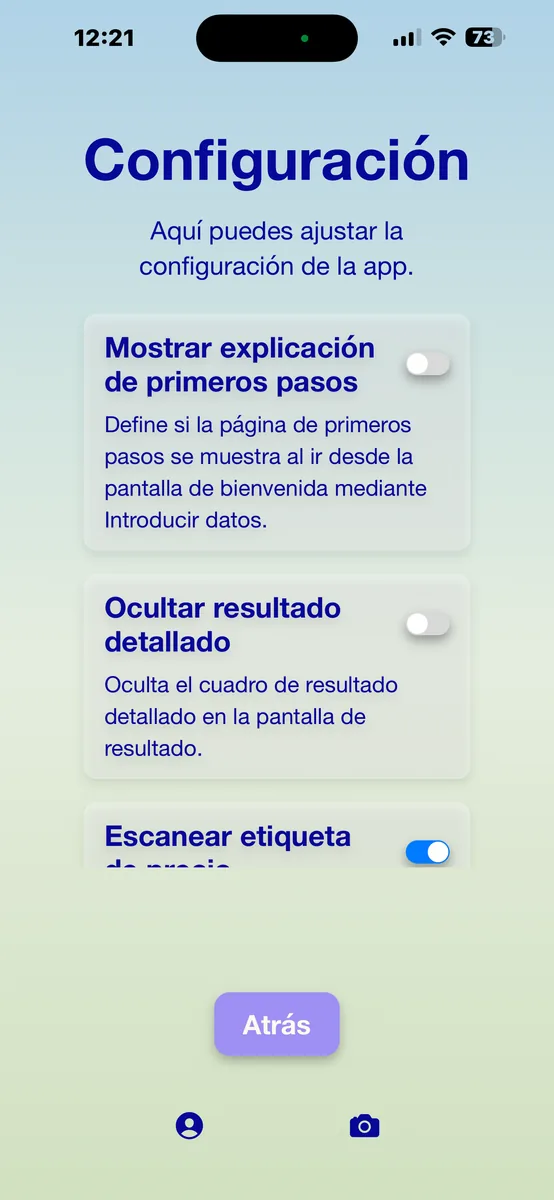
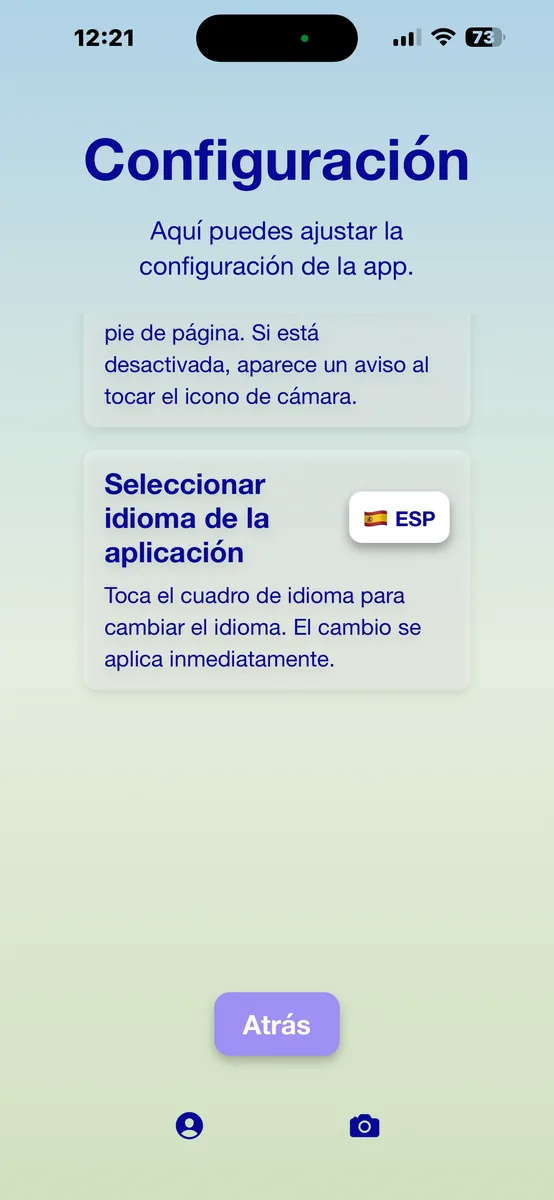
En la configuración controlas el idioma, la explicación de primeros pasos, la visualización del resultado detallado y el uso de la cámara.

PayByTime settings part 1
Configuración screen part 1
PayByTime settings part 2
Configuración screen part 2

Qué encuentras en la configuración

  • Seleccionar idioma de la aplicación
  • Show the introduction / “Primeros pasos” again
  • Ocultar resultado detallado
  • Desactivar o volver a usar la función de cámara

Principio de privacidad

PayByTime minimiza los datos deliberadamente. La app funciona sin registro y sin cuenta de usuario. Para la información jurídicamente relevante se aplica la política de privacidad de este sitio web.

¿Por qué usar esta configuración?

La app está diseñada para ser rápida de usar y seguir siendo comprensible. Puedes ocultar el resultado detallado, mostrar de nuevo la explicación de primeros pasos o adaptar la cámara a tu uso.

Principio de privacidad: PayByTime está diseñada para limitar los datos al mínimo necesario. La app funciona sin registro y sin cuenta de usuario. Para la información jurídicamente vinculante se aplica la política de privacidad de este sitio web.

¿Listo? Descarga PayByTime.

Descargar en el App Store Próximamente enGoogle Play Código QR al App Store Escanea con tu iPhone
y descarga directamente

Para iPhone & iPad · en diez idiomas · se añadirán más países

Guías en vídeo

PayByTime explicado en vídeos breves

Estos vídeos breves muestran los pasos más importantes directamente en la app: configuración personal, acceso a la cámara y escaneo de precios.

1. Configurar la app y calcular un primer deseo

Inicio rápido: introducir los datos personales, ingresar un importe deseado y entender el resultado.

2. Permitir el acceso a la cámara

Cómo activar el acceso opcional a la cámara si quieres escanear precios directamente.

3. Fotografiar un precio con la cámara

Cómo funciona el escaneo: alinear el precio, comprobar el reconocimiento y usar el importe.

Música: «Corporate Minimal Ambient» de penguinmusic vía Pixabay.