ماذا يحدث بعد الفتح؟
يبدأ PayByTime بمقدمة مرئية قصيرة. تؤكد شاشة البداية أنك داخل التطبيق ثم تقودك إلى الإعداد أو مباشرة إلى إدخال المبلغ المطلوب.
بعد إعداد التطبيق، يصل بك بسرعة إلى المهمة الأساسية: إدخال رغبة أو سعر أو مبلغ وفهم نتيجة وقت العمل.
يشرح هذا الدليل كيفية استخدام التطبيق: من فتح PayByTime وإدخال إعداداتك الشخصية إلى إدخال المبلغ المطلوب، واستخدام المسح الضوئي الاختياري بالكاميرا، وقراءة النتيجة، وضبط الإعدادات.
بعد الضغط على أيقونة التطبيق، يبدأ PayByTime بعرض قصير للشعار ثم شاشة البداية. بعد ذلك تتابع داخل التطبيق.
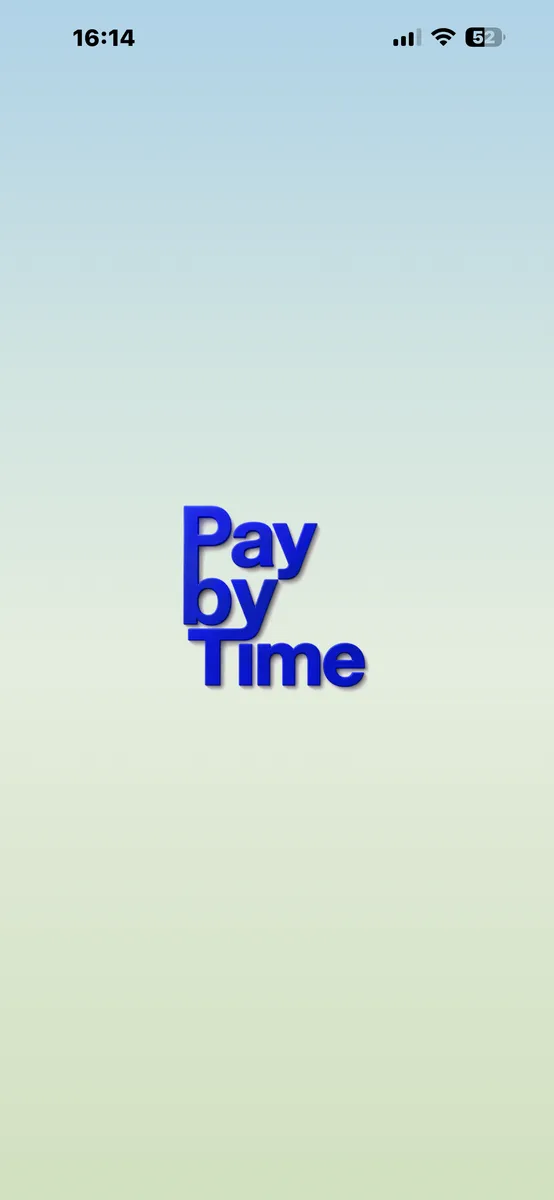
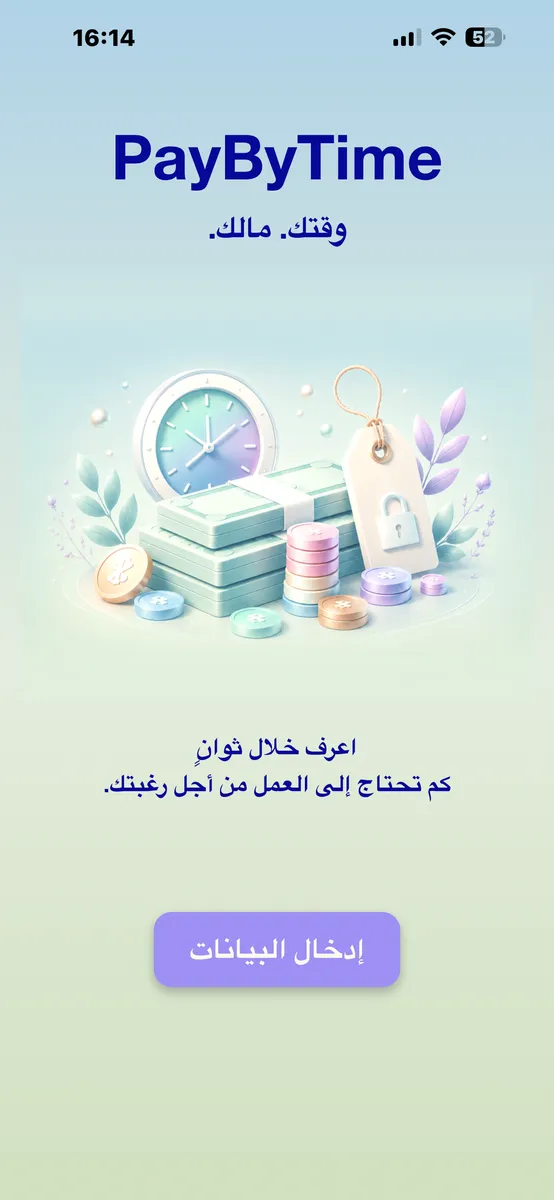
يبدأ PayByTime بمقدمة مرئية قصيرة. تؤكد شاشة البداية أنك داخل التطبيق ثم تقودك إلى الإعداد أو مباشرة إلى إدخال المبلغ المطلوب.
بعد إعداد التطبيق، يصل بك بسرعة إلى المهمة الأساسية: إدخال رغبة أو سعر أو مبلغ وفهم نتيجة وقت العمل.
عند التشغيل الأول، يشرح PayByTime باختصار ما المعلومات المطلوبة ولماذا.
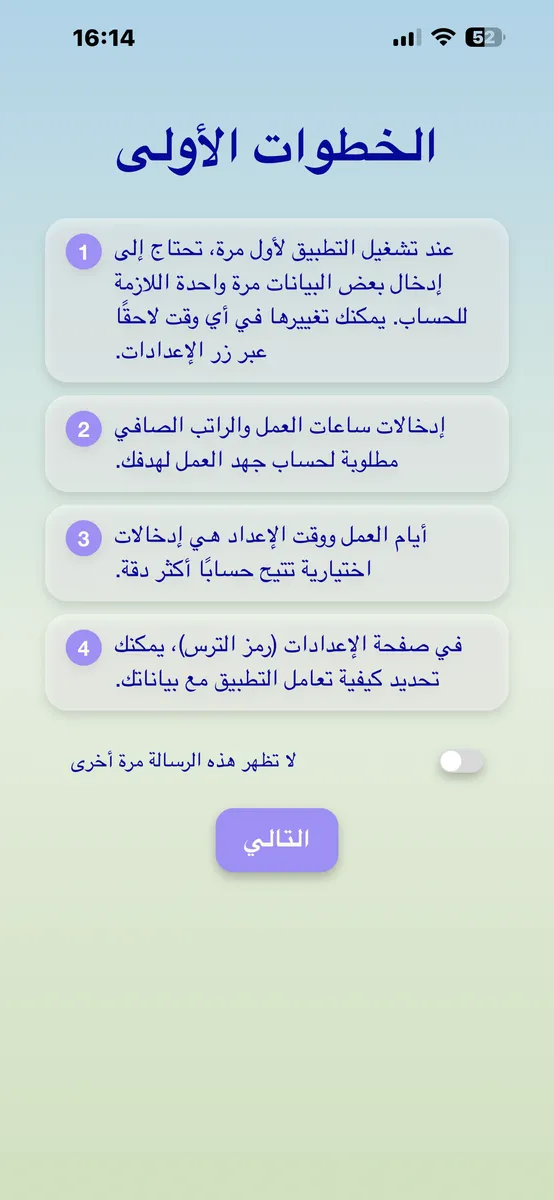
تشرح هذه الملاحظة مرة واحدة البيانات التي يحتاجها PayByTime لتحويل مبلغ مالي إلى وقت عمل شخصي.
بعد الإعداد، يصبح التطبيق أسرع في المرة التالية. يمكنك إخفاء هذا الشرح والانتقال لاحقًا مباشرة إلى إدخال رغباتك.
إذا فعّلت هذا الخيار، يتم تخطي الشرح عند التشغيل التالي. يمكنك إعادته لاحقًا من الإعدادات.
يحتاج PayByTime إلى هذه المعلومات لحساب وقت عملك الشخصي من السعر. عادةً تكون مطلوبة فقط عند الإعداد الأول أو عند حدوث تغيير.
مطلوب. يوضح مقدار الوقت الذي تعمل فيه أسبوعيًا.
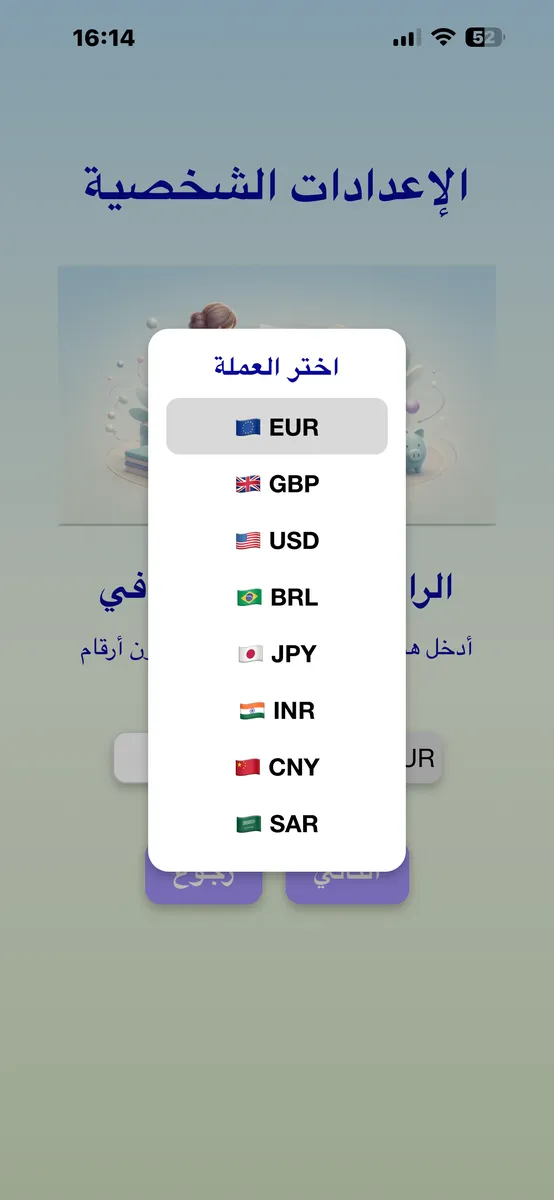
مطلوب. الراتب الصافي والعملة يشكلان معًا أساس الحساب.
اختياري. مفيد عند تضمين وقت الإعداد أو عند تقسيم النتيجة حسب الأيام.
اختياري. يعني الوقت الإضافي للذهاب إلى العمل والعودة.
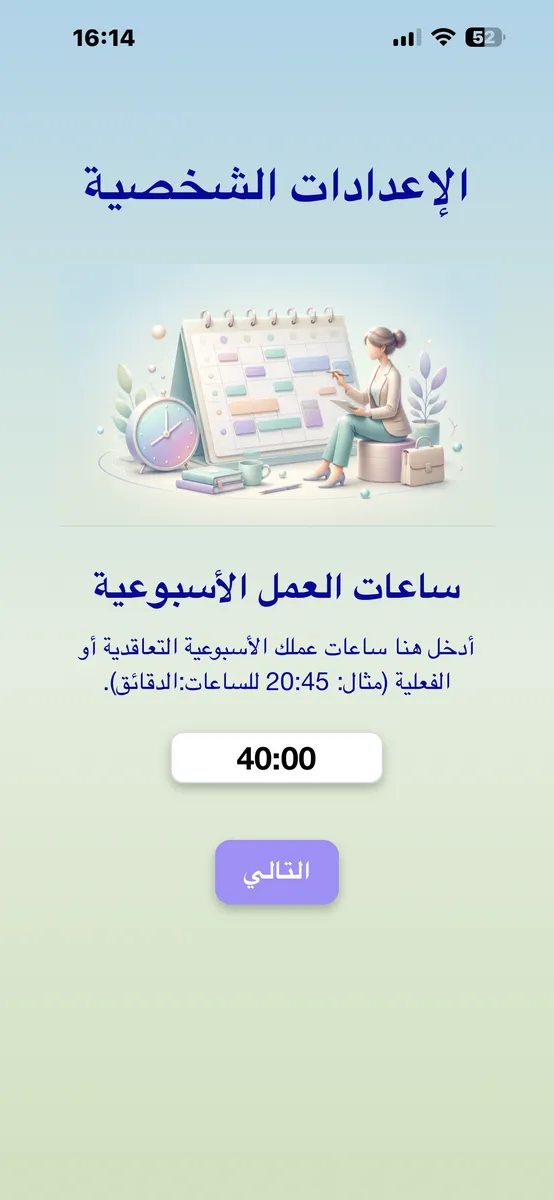
أدخل عدد الساعات والدقائق التي تعملها في الأسبوع. مثال: 40:00 تعني 40 ساعة أسبوعيًا.
هذه المعلومة ضرورية لأن PayByTime يحسب قيمتك بالساعة من وقت العمل والراتب الصافي.
أدخل راتبك الشهري الصافي واختر العملة التي تتلقى بها دخلك. هذه هي عملة دخلك.
هذا مفيد مثلًا إذا كنت تعيش في بلد وتتلقى الدخل بعملة أخرى، أو تريد مقارنة الأسعار بعملة مختلفة.
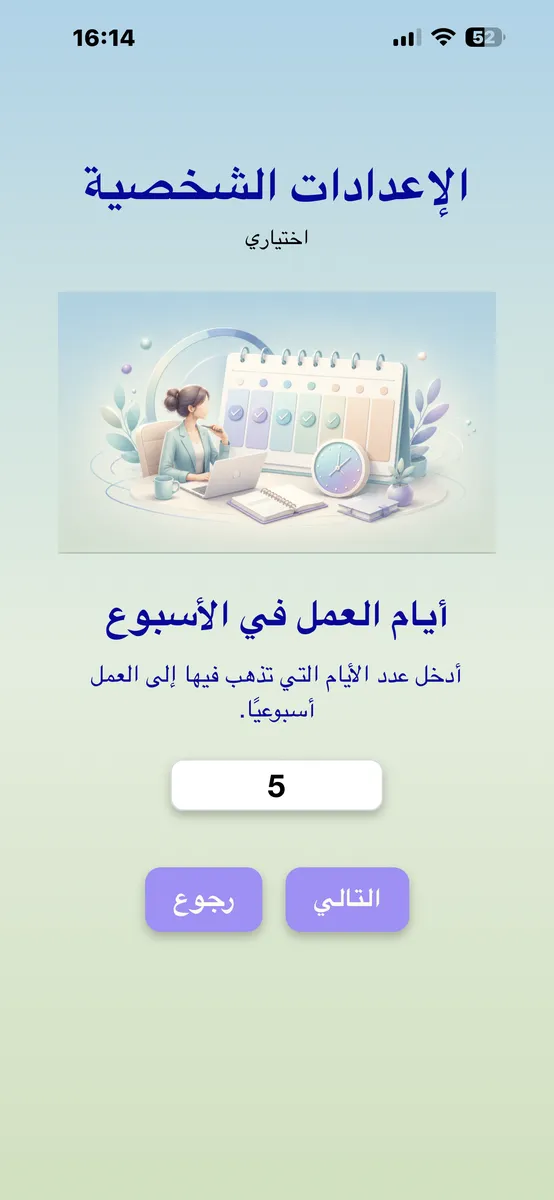
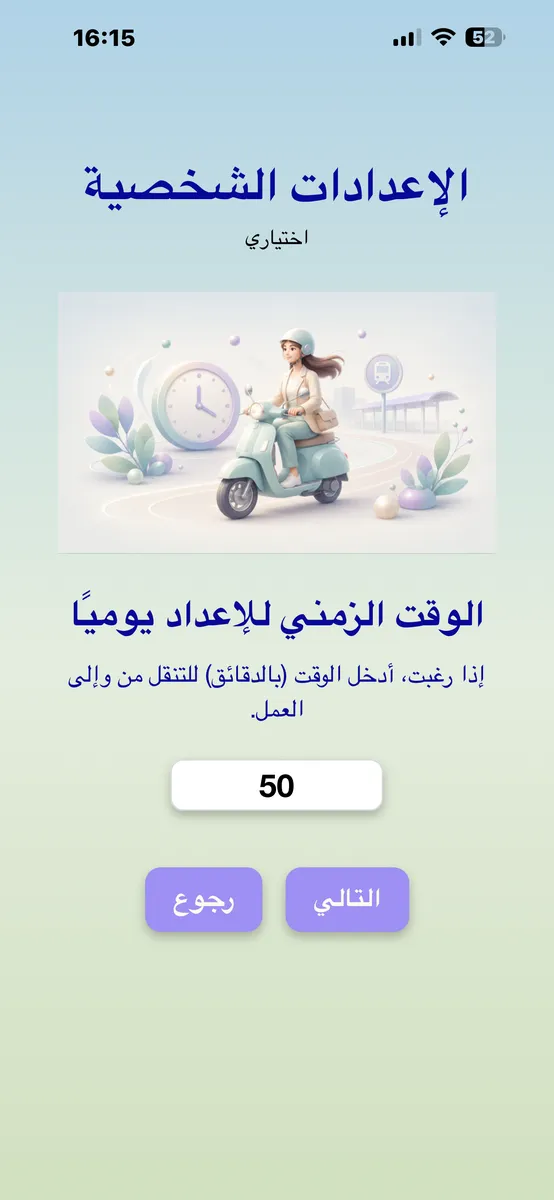
أيام العمل ووقت الإعداد اختياريان. يساعدان PayByTime في تقدير وقت العمل بدقة أكبر.
توضح أيام العمل عدد الأيام التي تذهب فيها فعليًا إلى العمل كل أسبوع. هذا مهم عندما يكون وقت الإعداد مؤثرًا.
وقت الإعداد هو الوقت اللازم للذهاب إلى العمل والعودة في كل يوم عمل. Entering it makes the result more realistic, because work can cost not only money but also additional life time around the actual job.
في الشاشة الرئيسية، أدخل السعر أو المبلغ المطلوب الذي تريد تحويله إلى وقت عمل.
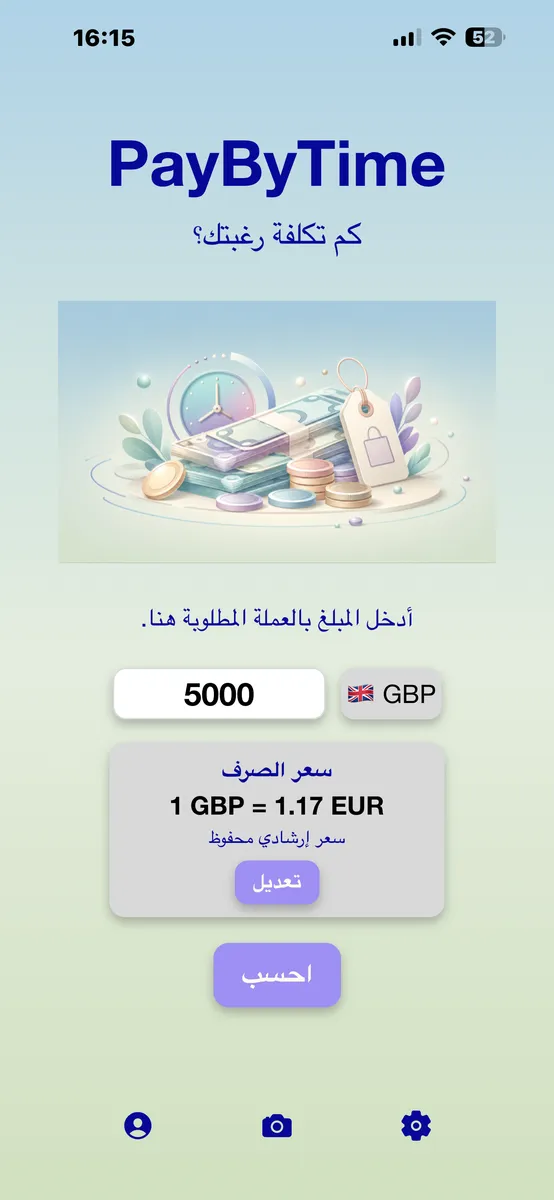
إذا اختلفت العملة المطلوبة عن عملة دخلك، يعرض PayByTime إرشادًا إضافيًا بعملة دخلك. يساعدك ذلك على تقييم الرغبة وفق دخلك.
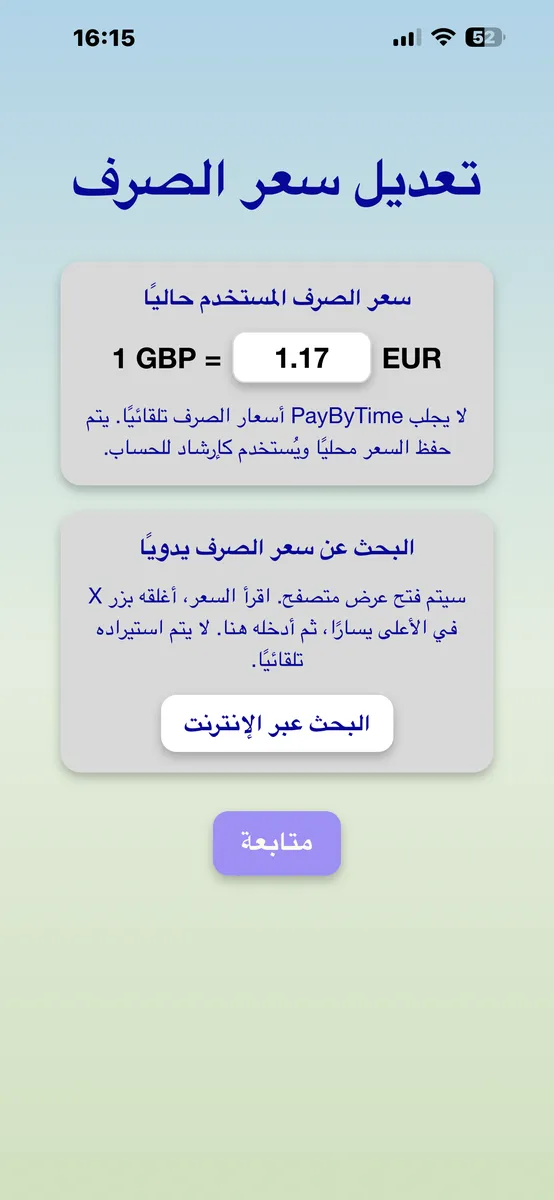
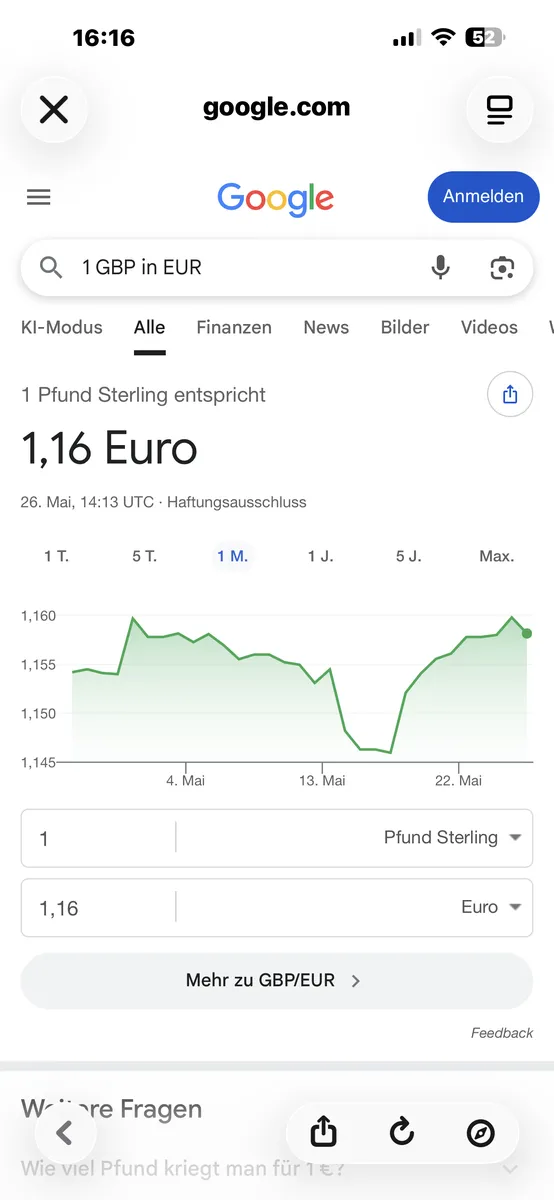
إذا كنت تستخدم عملات أجنبية، يمكن أن يعرض PayByTime سعرًا إرشاديًا. يمكنك التحقق منه وتعديله يدويًا عند الحاجة.
يتوافق التحكم اليدوي مع نهج الخصوصية في التطبيق: لا يجلب PayByTime أسعار الصرف تلقائيًا ولا ينقل بيانات غير ضرورية.
الكاميرا ميزة اختيارية. يمكنك استخدام PayByTime في أي وقت بدون الكاميرا.
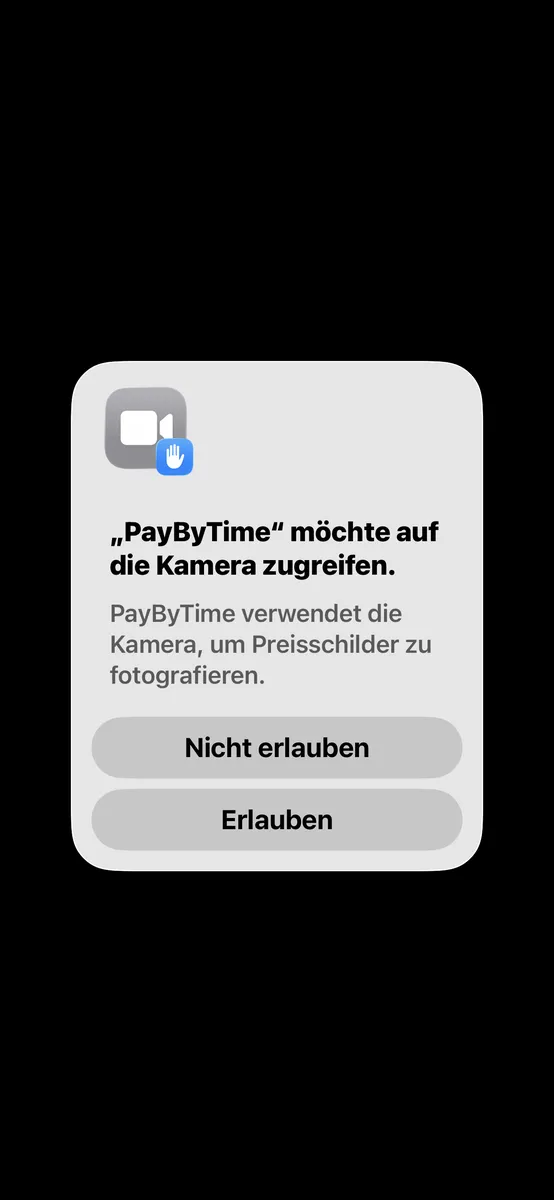
عند الضغط على أيقونة الكاميرا لأول مرة، يعرض iOS مربع حوار للنظام. هناك تقرر ما إذا كان PayByTime يمكنه الوصول إلى الكاميرا.
إذا سمحت بالوصول، يمكن فتح الكاميرا لمسح بطاقات الأسعار. إذا رفضت، يبقى التطبيق قابلًا للاستخدام.
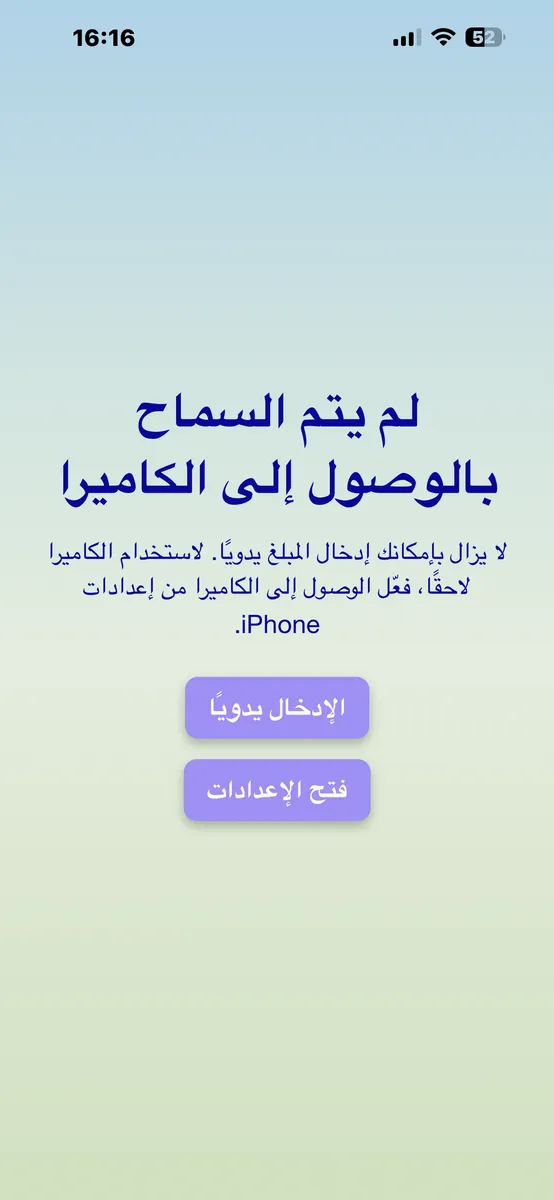
بعد الرفض، يعرض PayByTime ملاحظته الخاصة. يمكنك إدخال المبلغ يدويًا أو فتح إعدادات iPhone للسماح بالكاميرا لاحقًا.
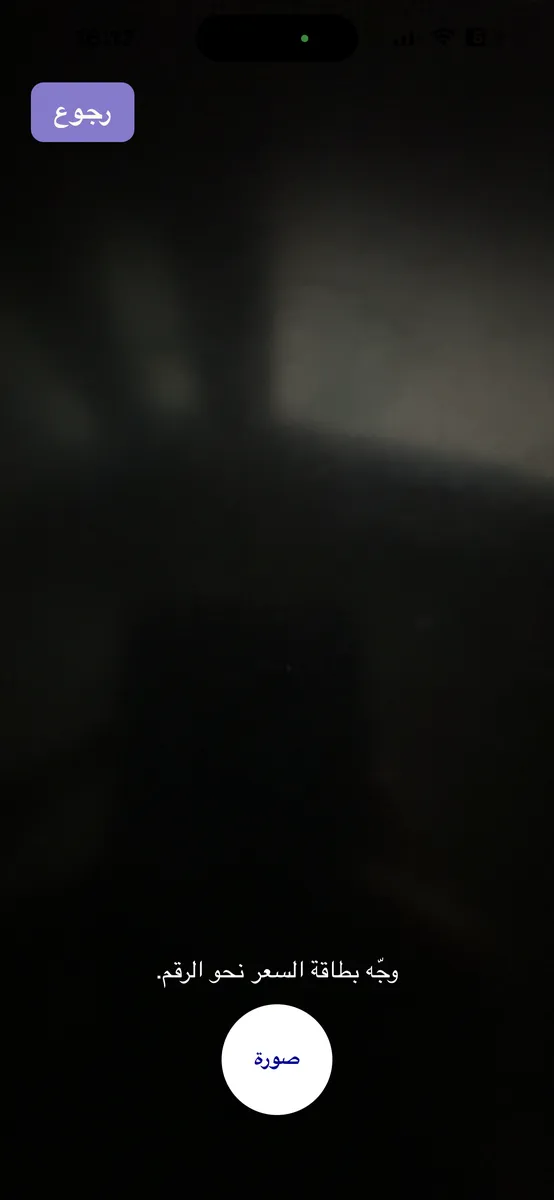
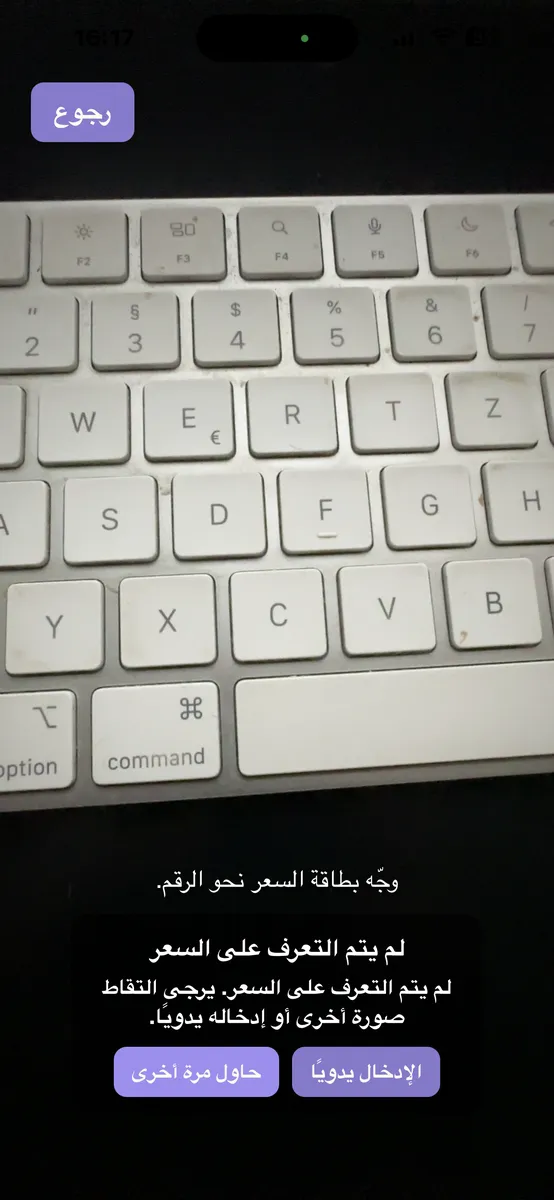
بعد السماح بالوصول إلى الكاميرا، يمكنك مسح بطاقة سعر. أمسك iPhone بثبات قدر الإمكان واضبط السعر ليكون واضحًا.
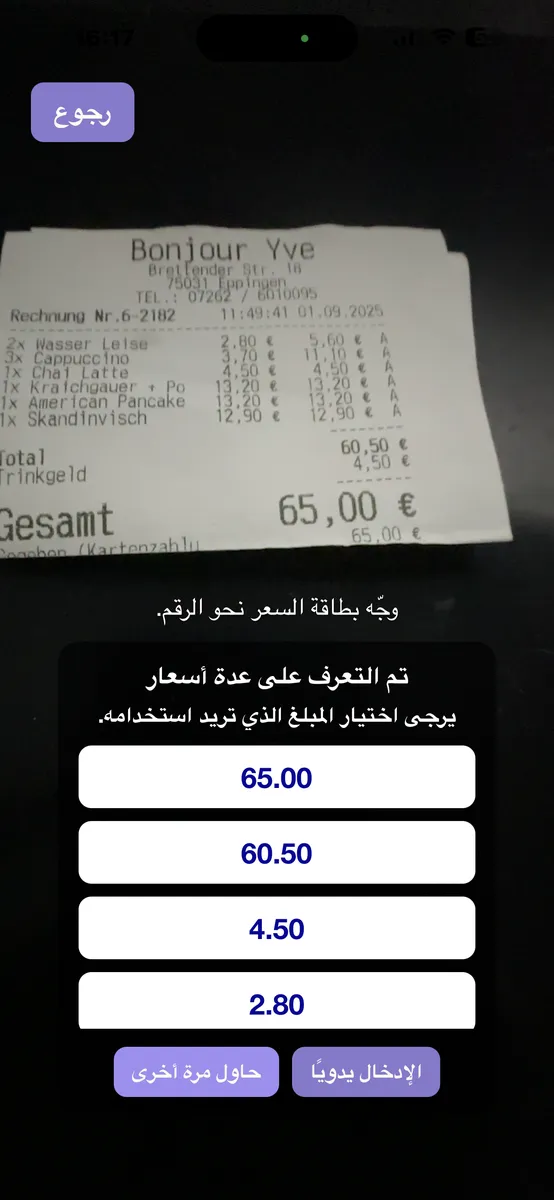
يحاول التطبيق بعد ذلك التعرف على المبلغ المناسب.
إذا تم التعرف على عدة أسعار، تحقق من المبلغ الصحيح واختره.
إذا لم يتم التعرف على سعر، أدخل المبلغ يدويًا. الكاميرا مفيدة لكنها ليست ضرورية. يظل الإدخال اليدوي البديل الآمن.
تعرض شاشة النتيجة تقريبًا مقدار وقت العمل وراء المبلغ المطلوب.
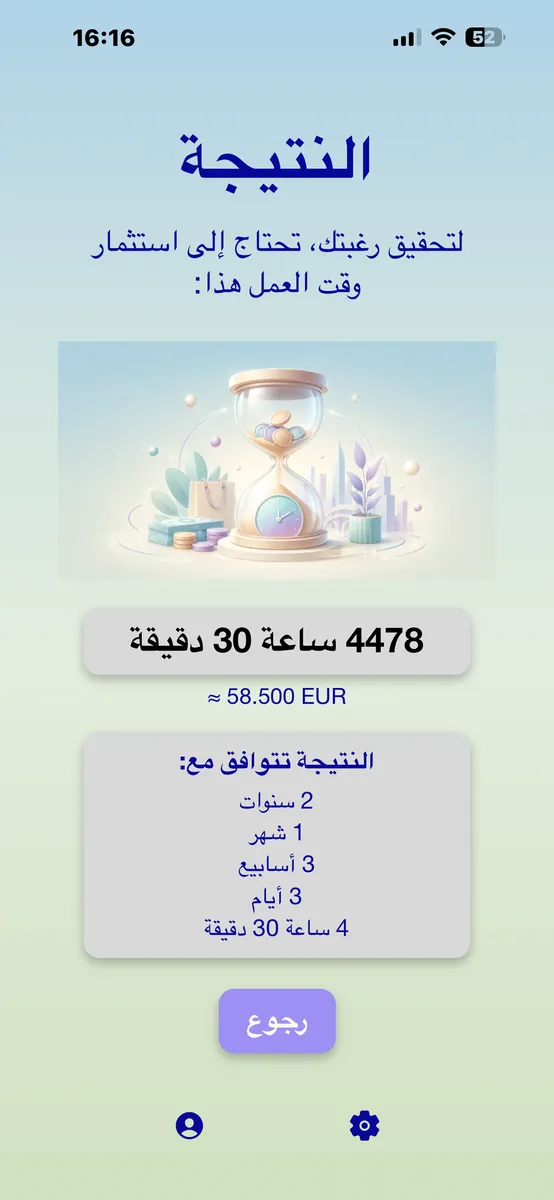
تعرض النتيجة الرئيسية وقت العمل المحسوب بالساعات والدقائق.
يظهر هذا السطر فقط إذا كانت العملة المطلوبة مختلفة عن عملة دخلك. إذا كانت العملتان متماثلتين، فلا يظهر.
تقسم النتيجة التفصيلية وقت العمل إلى وحدات أكبر. تظهر فقط الوحدات الموجودة فعليًا في النتيجة.
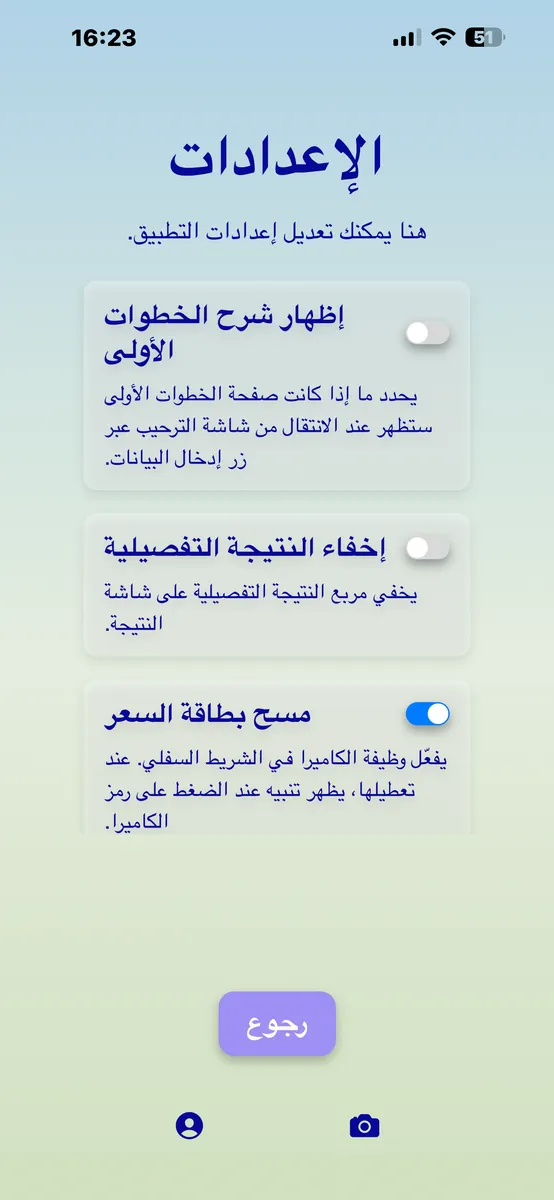
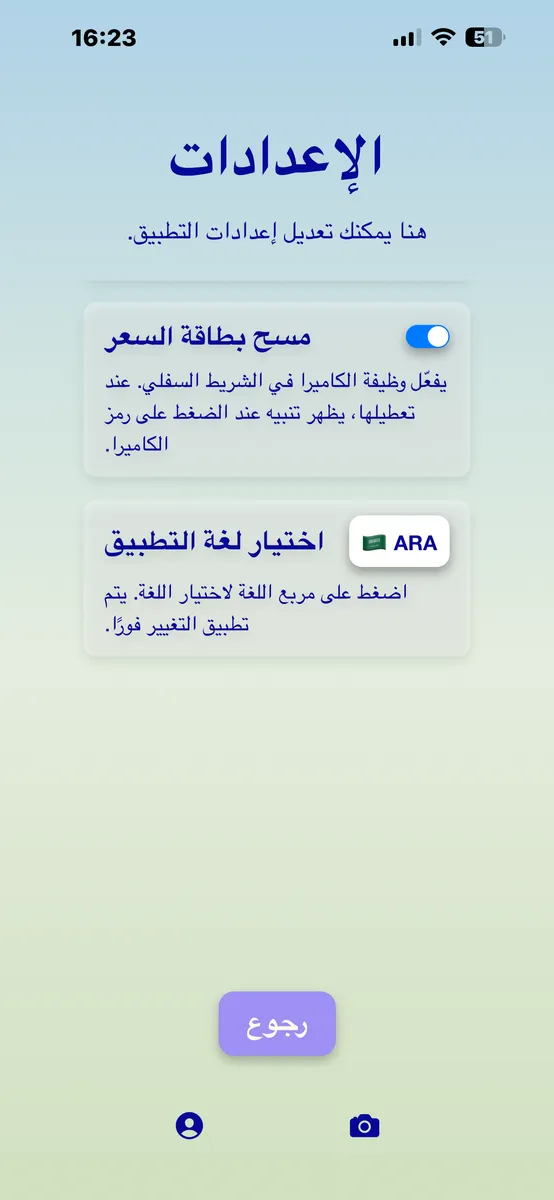
في الإعدادات تتحكم في اللغة وشرح الخطوات الأولى وعرض النتيجة التفصيلية واستخدام الكاميرا.
يعتمد PayByTime على تقليل البيانات عمدًا. يعمل التطبيق بدون تسجيل وبدون حساب مستخدم. للمعلومات القانونية ذات الصلة، تنطبق سياسة الخصوصية على هذا الموقع.
صُمم التطبيق ليكون سريع الاستخدام ومفهومًا. يمكنك إخفاء النتيجة التفصيلية أو إظهار شرح الخطوات الأولى مجددًا أو تكييف الكاميرا مع استخدامك.
مبدأ الخصوصية: تم تصميم PayByTime لتقليل البيانات إلى الحد الأدنى الضروري. يعمل التطبيق بدون تسجيل وبدون حساب مستخدم. للمعلومات الملزمة قانونيًا، تنطبق سياسة الخصوصية على هذا الموقع.
لـ iPhone و iPad و Android · بعشر لغات · ستتبع دول أخرى
أدلة الفيديو
تعرض هذه الفيديوهات القصيرة أهم الخطوات مباشرة داخل التطبيق: الإعداد، الوصول إلى الكاميرا ومسح الأسعار.
بداية سريعة: أدخل البيانات الشخصية، أدخل مبلغًا مطلوبًا وافهم النتيجة.
كيفية تفعيل الوصول الاختياري إلى الكاميرا إذا كنت تريد مسح الأسعار مباشرة.
كيف يعمل المسح: اضبط السعر، تحقق من التعرف واستخدم المبلغ.
الموسيقى: «Corporate Minimal Ambient» من penguinmusic عبر Pixabay.