PayByTime
App-Bedienung · Schritt für Schritt

PayByTime Anleitung

Diese Anleitung erklärt die konkrete Bedienung der App: vom Start nach dem Antippen des App-Icons über die persönlichen Vorgaben bis zu Wunschbetrag, Kamera, Ergebnis und Einstellungen.

1. App öffnen und Startbildschirm sehen

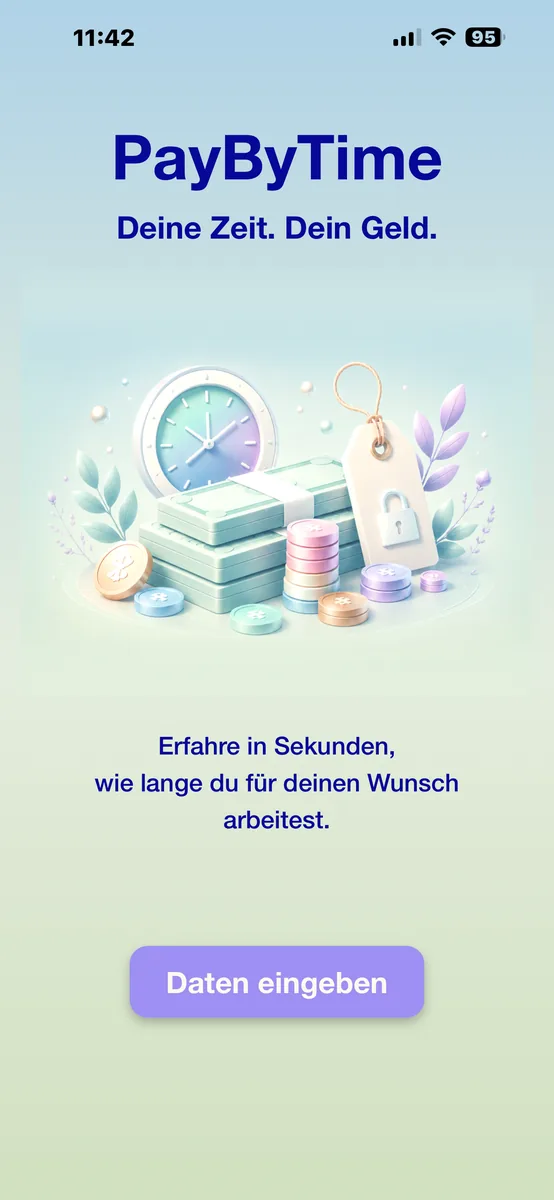
Nach dem Antippen des App-Icons startet PayByTime mit einem kurzen Logo- und Startbereich. Danach gelangst du in die App-Bedienung.

PayByTime Logo-Screen
Logo-Screen
PayByTime Startbildschirm
Startbildschirm
1

Was passiert nach dem Öffnen?

PayByTime startet mit einer kurzen visuellen Einführung. Der Startbereich zeigt dir, dass du dich in der App befindest und führt dich anschließend zur Einrichtung oder direkt zur Eingabe deines Wunschbetrags.

Wenn die App bereits eingerichtet ist, soll sie möglichst schnell beim eigentlichen Ziel ankommen: beim Eingeben eines Wunsches oder Preises.
2. Erste Schritte

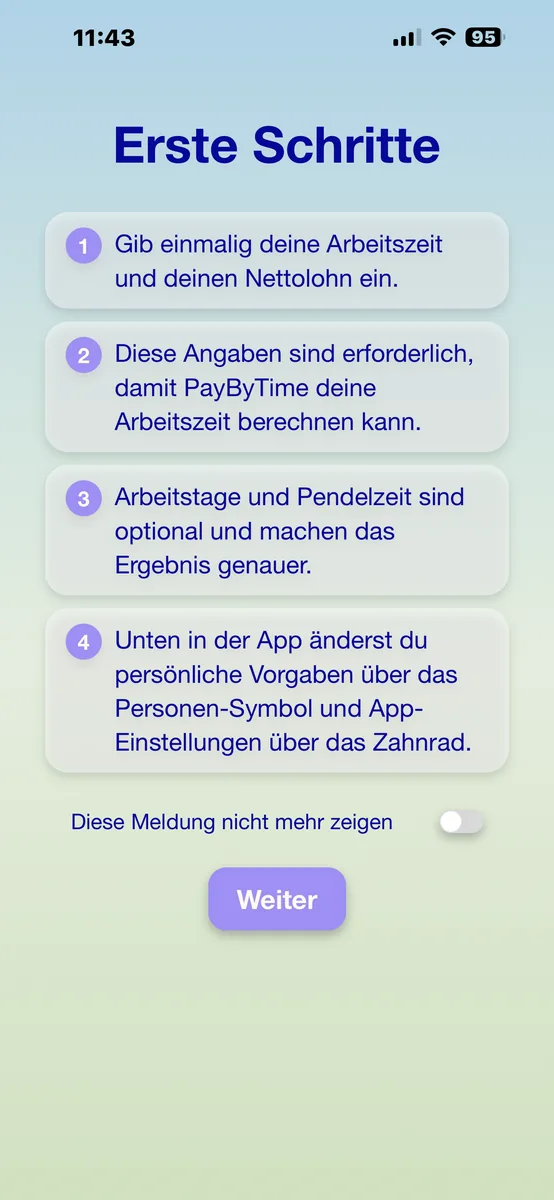
Beim ersten Start erklärt PayByTime kurz, welche Angaben benötigt werden und warum.

PayByTime Erste Schritte
Screen „Erste Schritte“
2

Warum gibt es diesen Hinweis?

Der Hinweis erklärt dir einmalig, welche Daten PayByTime braucht, damit die App einen Geldbetrag in persönliche Arbeitszeit umrechnen kann.

Nach der Einrichtung soll die App beim nächsten Öffnen schneller verfügbar sein. Deshalb kannst du die Meldung ausblenden und künftig direkt zur Eingabe deiner Wünsche gelangen.

„Diese Meldung nicht mehr zeigen“

Wenn du den Schalter aktivierst, wird diese Einführung beim nächsten Start übersprungen. Möchtest du sie später wieder sehen, kannst du sie in den Einstellungen wieder einschalten.

3. Persönliche Vorgaben eingeben

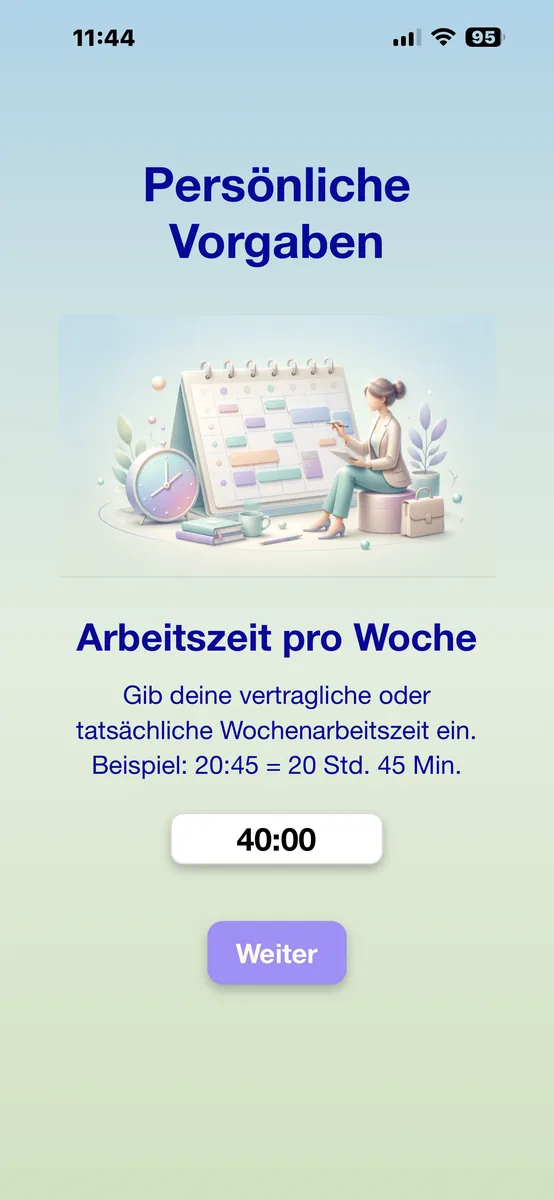
Diese Angaben braucht PayByTime, um aus einem Preis deine persönliche Arbeitszeit zu berechnen. Sie sind nur bei der ersten Einrichtung oder bei späteren Änderungen nötig.

Arbeitszeit pro Woche eingeben
Arbeitszeit pro Woche

Arbeitszeit pro Woche (Pflichtangabe)

Hier gibst du an, wie viele Stunden und Minuten du pro Woche arbeitest. Beispiel: 40:00 bedeutet 40 Stunden pro Woche.

Diese Angabe ist notwendig, weil PayByTime aus Arbeitszeit und Nettolohn deinen persönlichen Stundenwert berechnet.

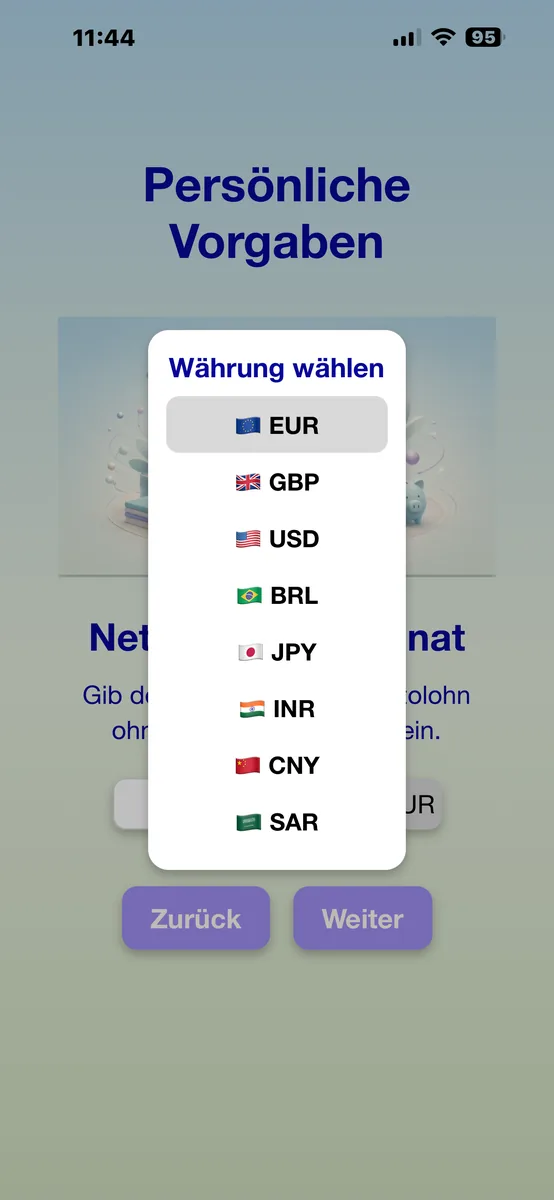
Nettolohn pro Monat und Einkommenswährung (Pflichtangabe)

Hier gibst du deinen monatlichen Nettolohn ein. Direkt daneben wählst du die Währung, in der du dein Einkommen erhältst. Diese Währung ist deine Einkommenswährung.

Das ist zum Beispiel wichtig, wenn du in einem Land lebst, aber dein Einkommen in einer anderen Währung erhältst oder Preise in einer anderen Währung vergleichen möchtest.

Wichtig: Die Einkommenswährung gehört zum Nettolohn. Sie ist die Grundlage für die Berechnung.
Nettolohn und Währungsauswahl
Nettolohn mit Währungsauswahl
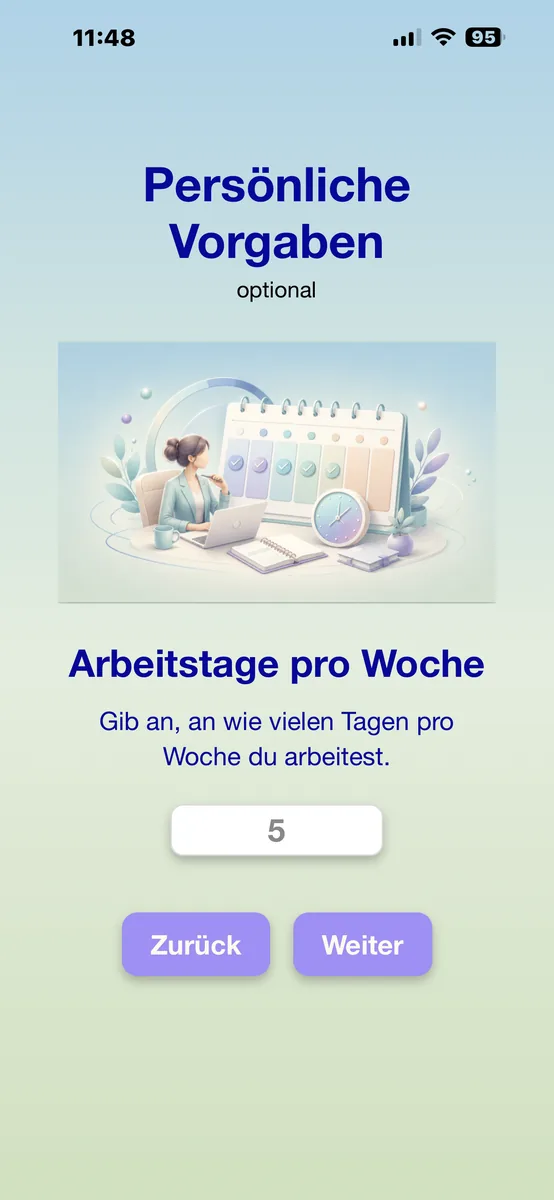
Arbeitstage pro Woche
Arbeitstage
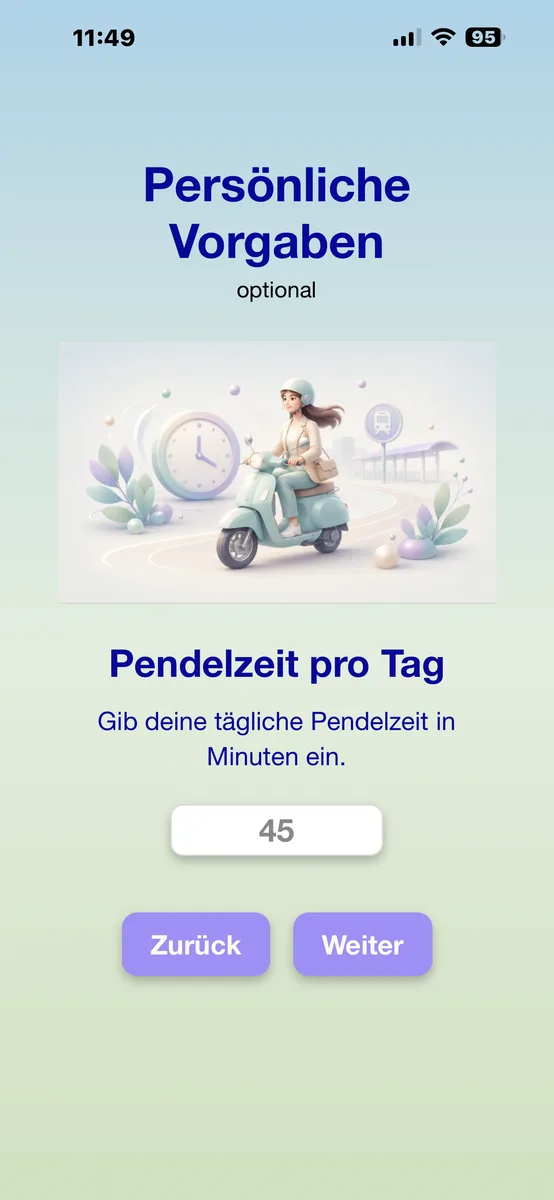
Pendelzeit pro Tag
Pendelzeit

Arbeitstage und Pendelzeit (optional)

Arbeitstage und Pendelzeit sind optional. Sie helfen PayByTime, deine Arbeitszeit genauer einzuordnen.

Die Arbeitstage zeigen, an wie vielen Tagen pro Woche du tatsächlich zur Arbeit gehst. Das ist wichtig, wenn Pendelzeit eine Rolle spielt.

Die Pendelzeit meint die Zeit für den Weg zur Arbeit und zurück pro Arbeitstag. Wenn du diese Angabe einträgst, wird sichtbarer, dass ein Wunsch nicht nur Geld, sondern auch zusätzliche Lebenszeit rund um die Arbeit kosten kann.

4. Wunschbetrag eingeben

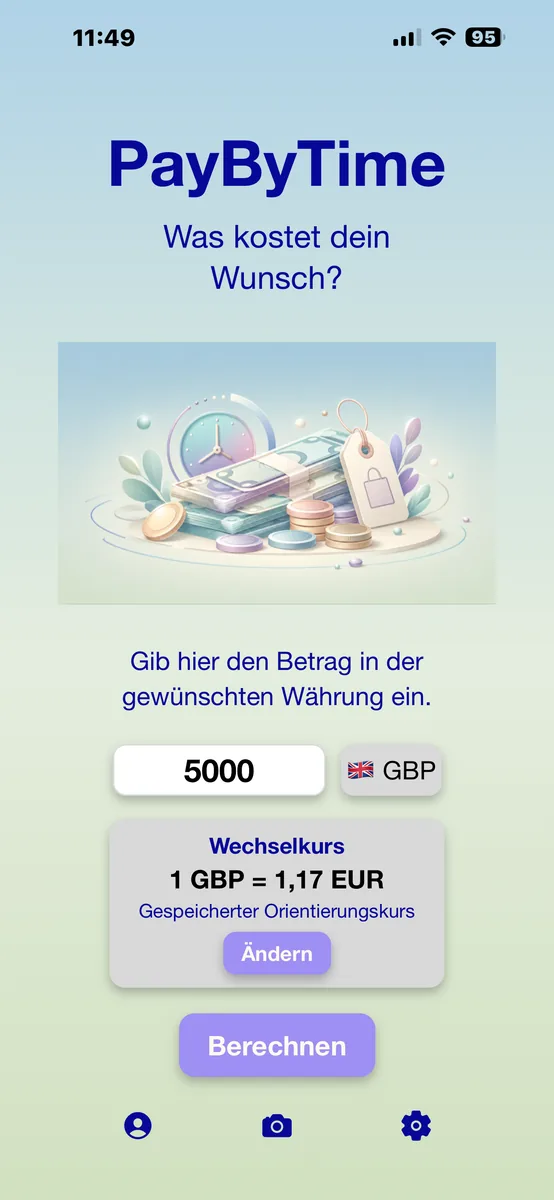
Auf dem Hauptscreen gibst du den Preis oder Wunschbetrag ein, den du in Arbeitszeit umrechnen möchtest.

Wunschbetrag mit Fremdwährung
Hauptscreen mit Wunschbetrag und Fremdwährung

Wunschbetrag und Wunschwährung

  1. Gib den Betrag deines Wunsches ein.
  2. Wähle die Währung des Preises aus.
  3. Tippe auf „Berechnen“.

Wenn die Währung abweicht

Wenn die Wunschwährung nicht deiner Einkommenswährung entspricht, zeigt PayByTime eine zusätzliche Einordnung in deiner Einkommenswährung. So kannst du den Wunsch trotzdem auf Basis deines eigenen Einkommens einschätzen.

Wechselkurs prüfen oder bearbeiten

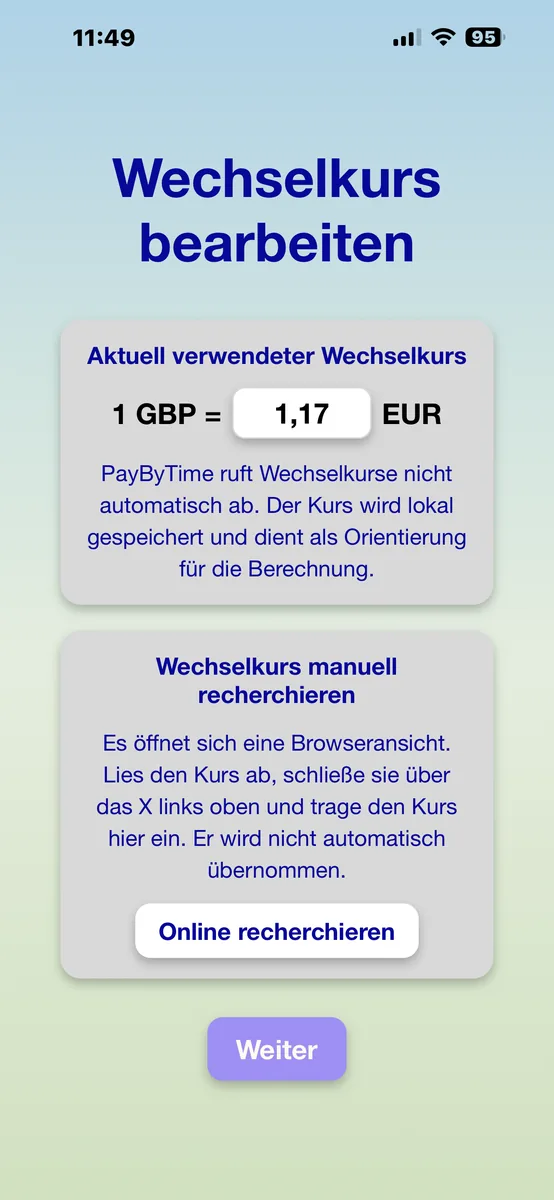
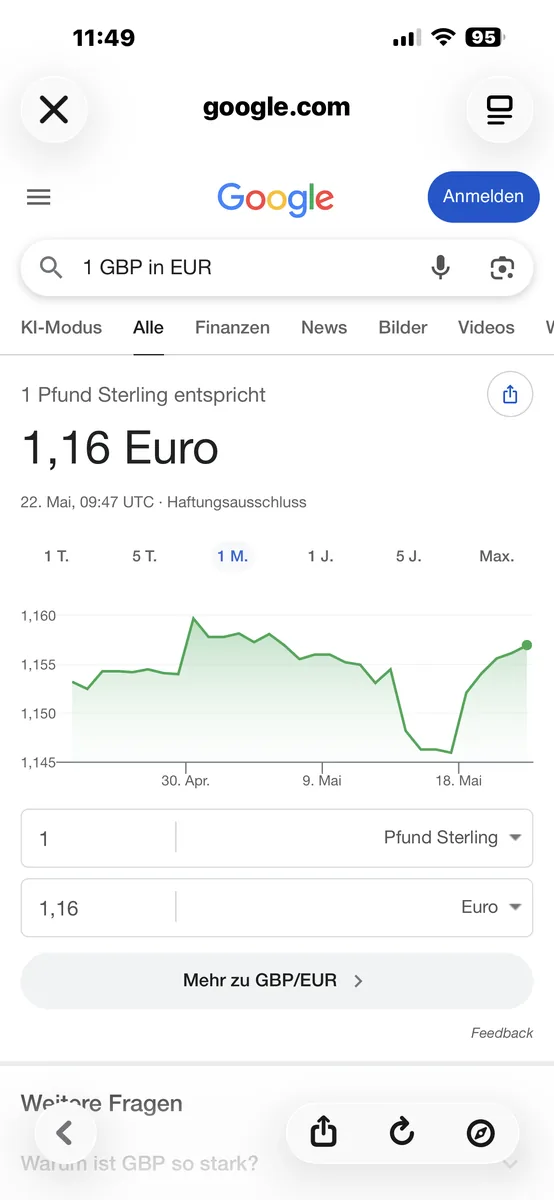
Wenn du mit Fremdwährungen arbeitest, kann PayByTime einen Orientierungskurs anzeigen. Du kannst diesen Kurs prüfen und bei Bedarf manuell bearbeiten.

Die bewusste manuelle Kontrolle passt zum datensparsamen Ansatz der App: PayByTime soll keine unnötigen Daten übertragen und keine versteckte Finanz- oder Börsen-App sein.

Hinweis: Wechselkurse dienen hier nur der Orientierung. PayByTime ist keine Finanzberatung und keine Live-Wechselkurs-App.
Wechselkurs bearbeiten
Wechselkurs abrufen
Wechselkursabruf

5. Preis per Kamera scannen

Die Kamera ist eine Zusatzfunktion. Du kannst PayByTime jederzeit auch ohne Kamera verwenden.

iOS Kamerazugriff erlauben
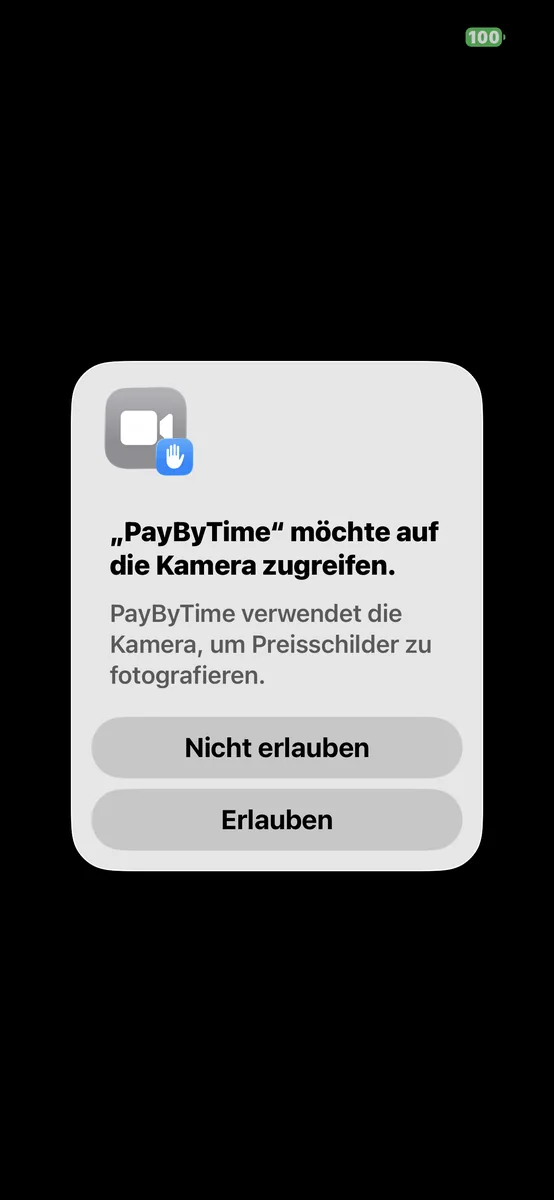
iOS-Systemdialog beim ersten Kamerazugriff
1

Beim ersten Kamerazugriff fragt iOS nach

Wenn du das Kamera-Symbol zum ersten Mal antippst, zeigt iOS einen Systemdialog. Dort entscheidest du, ob PayByTime auf die Kamera zugreifen darf.

Erlaubst du den Zugriff, kann die Kamera für den Preisschild-Scan geöffnet werden. Lehnst du den Zugriff ab, bleibt die App trotzdem nutzbar.

2

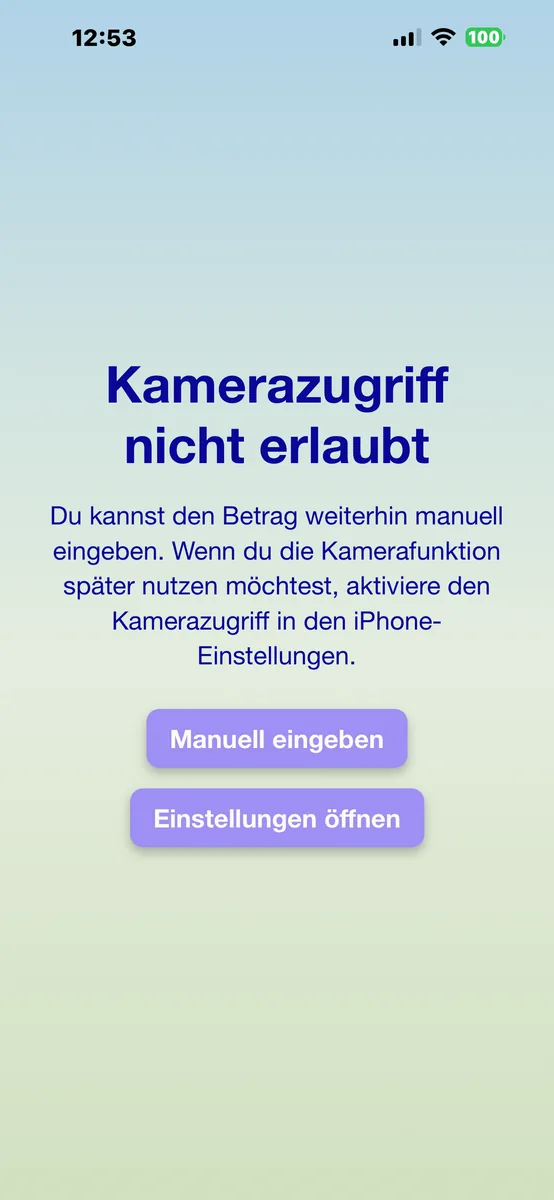
Wenn du den Kamerazugriff ablehnst

Nach einer Ablehnung zeigt PayByTime einen eigenen Hinweis. Dort kannst du entscheiden, ob du den Betrag manuell eingeben oder die iPhone-Einstellungen öffnen möchtest.

  • Manuell eingeben: Du kehrst zur normalen Betragseingabe zurück.
  • Einstellungen öffnen: Du kannst den Kamerazugriff in iOS später erlauben.

Wenn du die Kamera später in den iPhone-Einstellungen erlaubst, kehrst du anschließend zur App zurück und kannst den Kamera-Scan erneut starten.

PayByTime Hinweis nach abgelehntem Kamerazugriff
PayByTime-Hinweis nach Ablehnung
Kamera verfügbar
Kamera verfügbar
3

Wenn die Kamera verfügbar ist

Sobald der Kamerazugriff erlaubt ist, kannst du ein Preisschild erfassen. Halte das iPhone möglichst ruhig und richte die Kamera so aus, dass der Preis gut lesbar ist.

Die App versucht dann, den passenden Betrag zu erkennen.

4

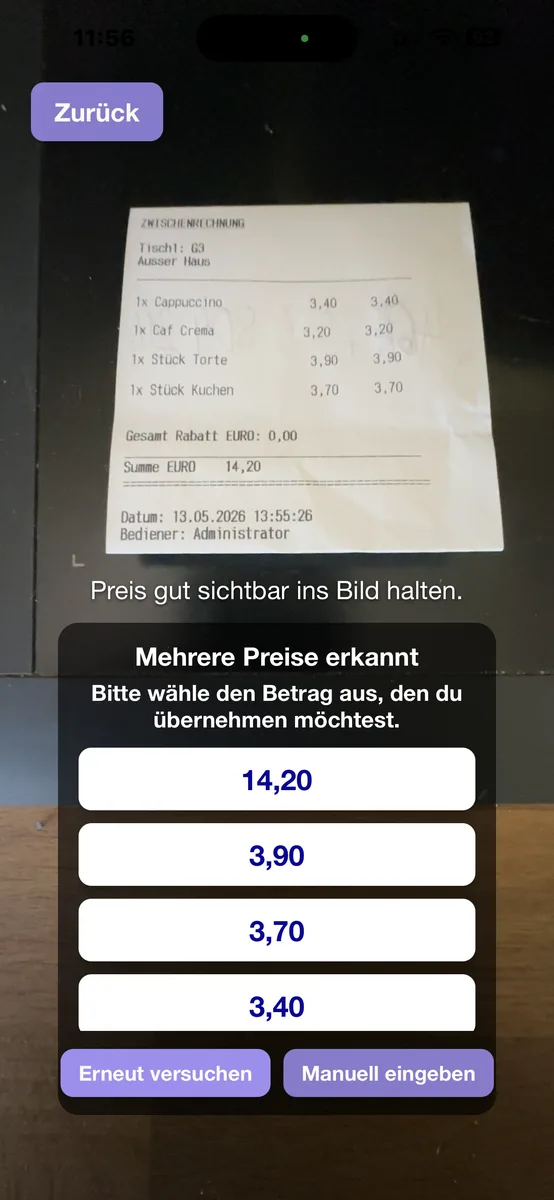
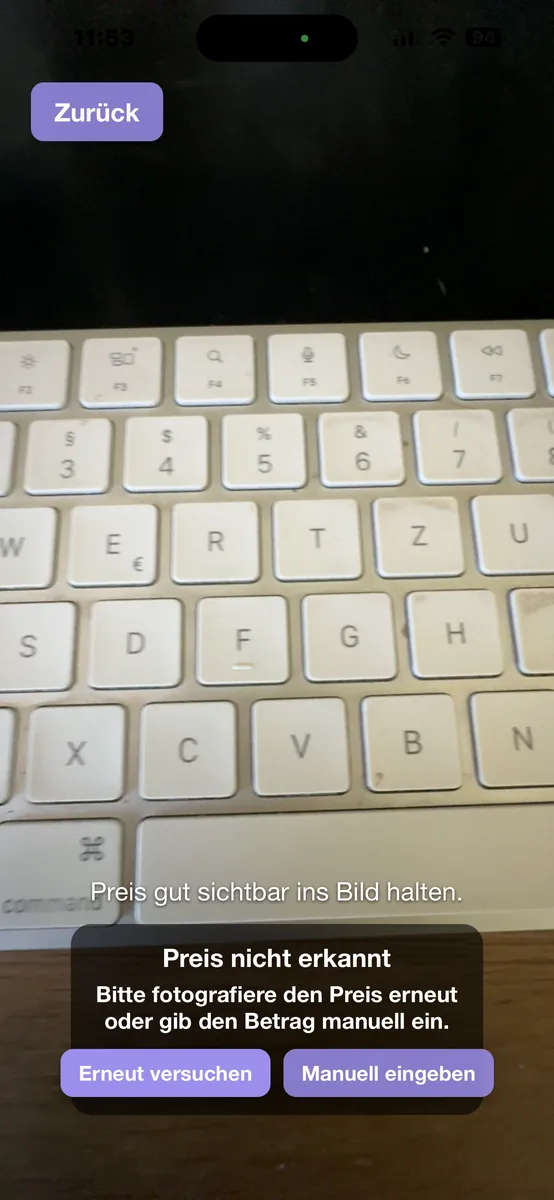
Mehrere Preise oder keine Erkennung

Wenn mehrere Preise erkannt werden, prüfe, welcher Betrag gemeint ist. Wenn kein Preis erkannt wird, gib den Betrag manuell ein.

Die Kamera ist eine Hilfe, aber nicht zwingend notwendig. Die manuelle Eingabe bleibt immer die sichere Alternative.

Kamera Mehrfacherkennung
Mehrfacherkennung
Kamera Nichterkennung
Nichterkennung

6. Ergebnis richtig lesen

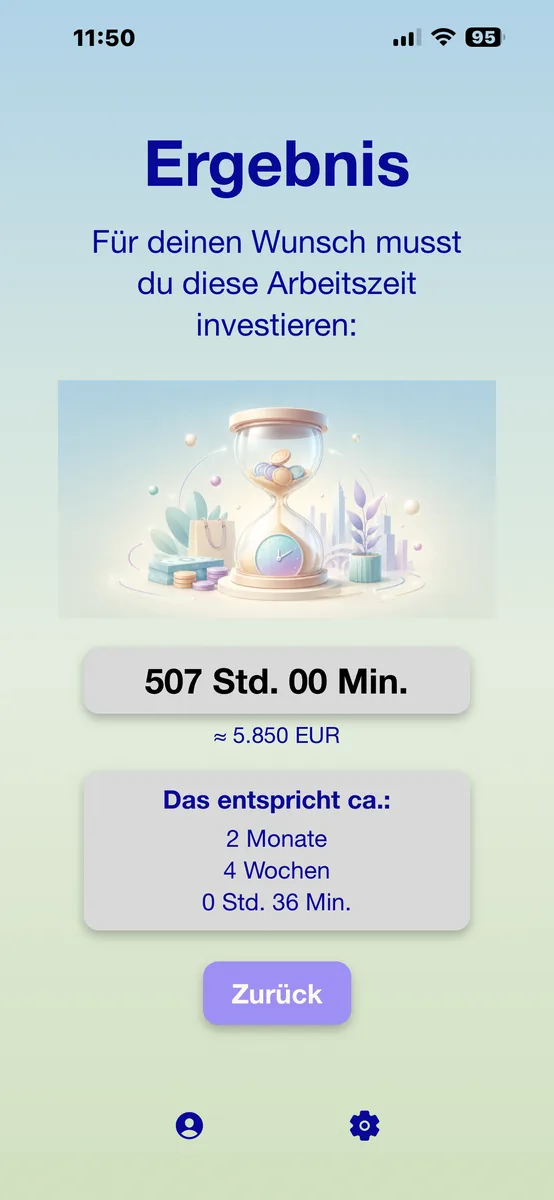
Der Ergebnis-Screen zeigt dir, wie viel Arbeitszeit ungefähr hinter deinem Wunschbetrag steht.

PayByTime Ergebnis mit Fremdwährung
Ergebnis mit Fremdwährung

Die Bestandteile des Ergebnis-Screens

Haupt-Ergebnis

Das Haupt-Ergebnis zeigt die berechnete Arbeitszeit in Stunden und Minuten.

Umrechnungszeile

Diese Zeile erscheint nur, wenn die Wunschwährung von deiner Einkommenswährung abweicht. Wenn beide Währungen gleich sind, wird sie nicht angezeigt.

Detail-Ergebnis

Das Detail-Ergebnis ordnet die Arbeitszeit in größere Einheiten ein. Es werden nur Einheiten angezeigt, die tatsächlich im Ergebnis vorkommen.

Detail-Ergebnis ausblenden

In den Einstellungen kannst du festlegen, ob das Detail-Ergebnis angezeigt oder ausgeblendet werden soll.

Orientierung statt Bewertung: PayByTime sagt nicht, ob ein Wunsch richtig oder falsch ist. Die App zeigt nur, wie viel Arbeitszeit ungefähr hinter dem Betrag steht.

7. Einstellungen und Datenschutz

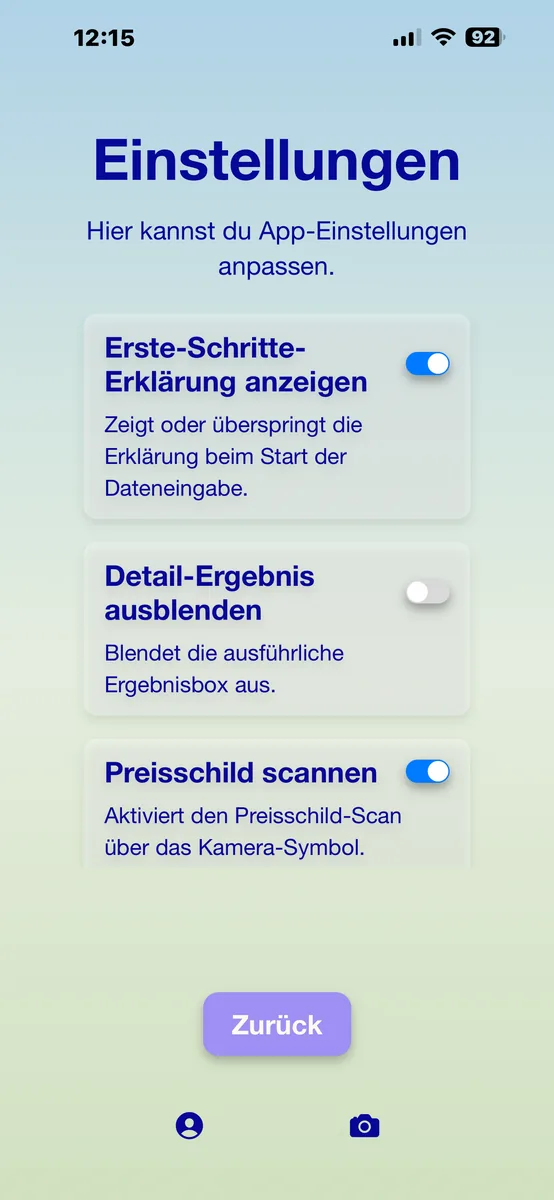
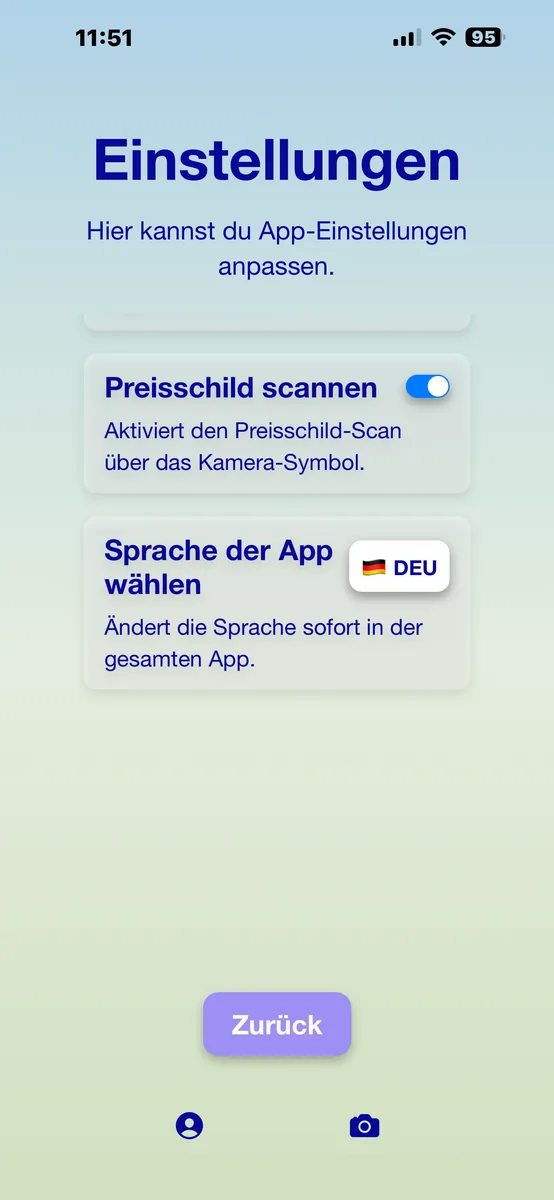
In den Einstellungen steuerst du Sprache, Einführungshinweis, Ergebnisanzeige und Kamera.

PayByTime Einstellungen Teil 1
Settingscreen Teil 1
PayByTime Einstellungen Teil 2
Settingscreen Teil 2

Was du in den Einstellungen findest

  • Sprache der App ändern
  • Einführung / „Erste Schritte“ wieder anzeigen
  • Detail-Ergebnis ein- oder ausblenden
  • Kamera-Funktion deaktivieren oder wieder nutzen

Warum gibt es diese Einstellungen?

Die App soll nach der Einrichtung schnell nutzbar sein, aber trotzdem verständlich bleiben. Deshalb kannst du den Einführungshinweis ausblenden oder später wieder aktivieren.

Auch das Detail-Ergebnis und die Kamera-Funktion kannst du an deine Nutzung anpassen.

Datenschutz-Grundsatz

PayByTime ist bewusst datensparsam gebaut. Die App funktioniert ohne Registrierung und ohne Nutzerkonto. Für rechtlich verbindliche Angaben gilt die Datenschutzerklärung auf dieser Website.

Bereit? Hol dir PayByTime.

Laden im App Store Demnächst beiGoogle Play QR-Code zum App StoreMit dem iPhone scannen
und direkt laden

Für iPhone & iPad · in zehn Sprachen · Land für Land kommen weitere dazu

Video-Anleitungen

PayByTime in kurzen Videos erklärt

Die folgenden kurzen Videos zeigen die wichtigsten Schritte direkt in der App: Einrichtung, Kamera-Zugriff und Preis-Scan.

1. App einrichten und ersten Wunsch berechnen

Der schnelle Einstieg: persönliche Vorgaben eingeben, Wunschbetrag erfassen und Ergebnis verstehen.

2. Kamera-Zugriff erlauben

So aktivierst du den optionalen Kamera-Zugriff, wenn du Preise direkt scannen möchtest.

3. Preis mit der Kamera erfassen

So funktioniert der Scan: Preis ausrichten, Erkennung prüfen und Betrag übernehmen.

Musik: „Corporate Minimal Ambient“ von penguinmusic via Pixabay.